Carte de visite numérique : comment ça marche, de la création au lead
Une carte de visite numérique est une page web qui réunit vos coordonnées, votre photo et vos liens. Vous la partagez par QR code, NFC, lien ou signature email. Le contact l’ouvre dans son navigateur, sans application, et enregistre votre fiche dans son téléphone. Ce guide décrit chaque étape du fonctionnement.
Il sert de référence : si vous cherchez un point précis, le sommaire vous y mène. Pour aller plus loin sur un support, voyez le guide de la carte de visite avec QR code et celui de la carte de visite NFC.
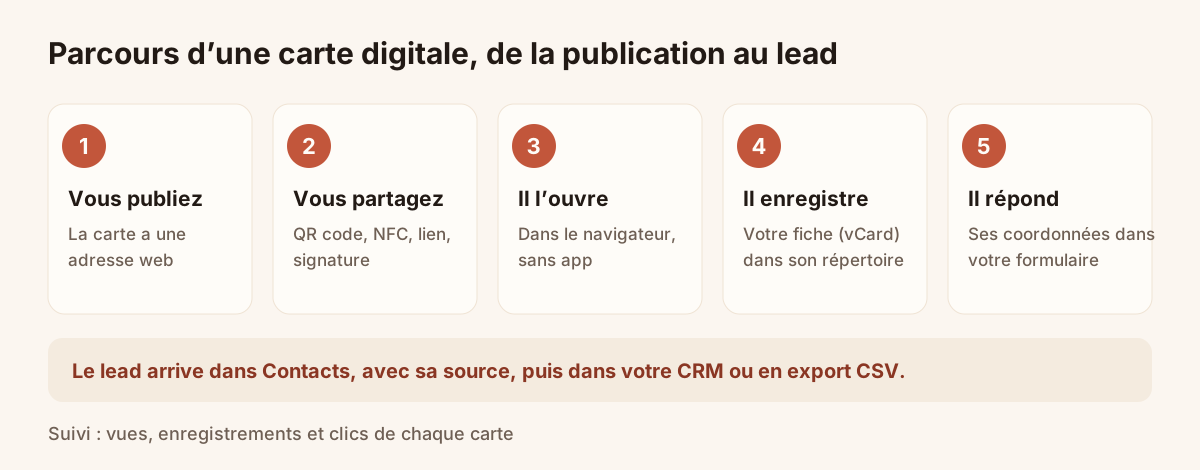
Le parcours d’une carte, de la publication au lead.
Définition d’une carte de visite numérique
Une carte de visite numérique est une page web personnelle, hébergée à une adresse publique. Elle remplit le rôle d’une carte de visite : présenter votre identité, votre métier et vos moyens de contact. Elle s’affiche sur un téléphone, une tablette ou un ordinateur.
Les mots varient selon les usages. On parle de carte de visite digitale, de carte de visite électronique, de carte virtuelle ou de carte de visite connectée. Dans tous les cas, le principe est le même : la carte n’est pas un fichier que l’on envoie, c’est une adresse que l’on partage.
Une adresse, pas un fichier
Cette différence explique la plupart des fonctions. Comme la carte vit à une adresse web, elle peut :
- se mettre à jour sans que personne ne la renvoie ;
- s’ouvrir depuis plusieurs supports (QR code, puce NFC, lien, signature) qui pointent tous vers la même page ;
- compter les ouvertures et les clics ;
- proposer un formulaire à la personne qui la consulte.
Chez Piktechs, le QR code, le lien et le tag NFC pointent toujours vers la même carte. Si vous changez de poste ou de numéro, la mise à jour est en ligne dès l’enregistrement et vous n’avez rien à réimprimer.
Ce n’est pas une application
La personne qui reçoit votre carte n’installe rien. La carte s’ouvre dans le navigateur de n’importe quel téléphone récent. Vous, de votre côté, créez et gérez vos cartes depuis votre compte Piktechs, sur le site de l’app, avec votre navigateur.
Contenu d’une carte de visite numérique
Une carte réunit des blocs que vous choisissez. Vous gardez ceux qui servent votre métier et vous retirez le reste.
Identité et coordonnées
Le cœur de la carte comprend :
- une photo, ou un logo pour une carte d’entreprise ;
- votre nom, votre poste et votre entreprise ;
- une courte présentation ;
- votre numéro de téléphone, votre email et votre site.
Ces informations sont aussi celles qui seront copiées dans le répertoire de l’autre personne. Mettez donc le numéro et l’adresse que vous voulez vraiment recevoir.
Liens et réseaux
Vous ajoutez vos réseaux sociaux et les liens utiles à la prise de contact : profil professionnel, site, prise de rendez-vous. Gardez-en peu. Trois ou quatre liens bien choisis se lisent mieux qu’une liste de douze.
Style et marque
La carte prend l’apparence d’un modèle : mise en page, couleurs, typographie. L’offre Free propose 3 mises en page et 5 thèmes. Les offres Pro et Team ajoutent les couleurs personnalisées, le logo, la bannière, une galerie, des avis, un itinéraire et un bloc de rendez-vous, et retirent le badge Piktechs.
Formulaire de retour
Une carte peut aussi poser des questions à la personne qui la consulte. Ce bloc, le formulaire, est décrit plus bas. Il est réservé aux offres Pro et Team.
| Bloc de la carte | Rôle | Offre |
|---|---|---|
| Photo, nom, poste, entreprise | Identifier la personne | Free, Pro, Team |
| Téléphone, email, site | Permettre de vous joindre | Free, Pro, Team |
| Réseaux sociaux et liens | Prolonger la prise de contact | Free, Pro, Team |
| Couleurs, logo, bannière | Appliquer votre marque | Pro, Team |
| Galerie, avis, itinéraire, rendez-vous | Donner des preuves et faciliter la rencontre | Pro, Team |
| Formulaire de qualification | Récupérer les coordonnées de l’autre | Pro, Team |
Partager une carte de visite numérique
Partager une carte revient à donner son adresse à quelqu’un. Plusieurs supports le permettent, et ils se combinent. Aucun ne remplace les autres : le bon choix dépend de la situation.
Avant tout partage, la carte doit être publiée. Dans « Mes cartes », le bouton « Partager » ouvre le lien et le QR code de la carte publiée. Les brouillons restent invisibles.
QR code
Chaque carte a son QR code unique. Le contact le scanne avec l’appareil photo de son téléphone et la carte s’ouvre. Vous pouvez le montrer sur votre écran, l’imprimer sur une affiche, le placer sur un stand ou sur un support papier. Le guide de la carte de visite avec QR code détaille la taille, le contraste et les tests avant impression.
Le QR code fonctionne sans matériel particulier. Il se met en place sans achat, et il marche aussi à distance, sur une visioconférence ou une présentation projetée.
NFC
Le NFC est une communication à très courte portée. Une puce contient l’adresse de votre carte. Quand le contact approche son téléphone, la carte s’ouvre. Les iPhone et Android récents lisent le NFC, sous réserve que la fonction soit active sur le téléphone.
Piktechs ne vend pas de carte NFC physique. Dans l’app, un tag NFC se lie à l’une de vos cartes : vous approchez le tag de votre téléphone, vous vous connectez, puis vous choisissez la carte qu’il doit ouvrir. Ensuite, chaque geste redirige vers cette carte. Le NFC n’est pas obligatoire : le QR code et le lien fonctionnent d’emblée. Les supports, la compatibilité et les limites sont décrits dans le guide de la carte de visite NFC.
Lien
Le lien est l’adresse de la carte. Vous le collez dans un message, une messagerie instantanée, un profil de réseau social ou un mail de présentation. Sur les offres Pro et Team, vous pouvez choisir une adresse personnalisée, plus facile à retenir. Team ajoute votre propre domaine, par exemple cartes.votre-entreprise.fr.
Signature email
Une signature email affiche votre carte à chaque message envoyé. Vous copiez le lien de la carte depuis le bouton « Partager », puis vous le collez dans les réglages de signature de votre propre messagerie, comme Outlook ou Gmail. Le destinataire clique et retrouve la même page que celle du QR code.
| Moyen | Matériel | Situation typique | Point d’attention |
|---|---|---|---|
| QR code | Aucun, un écran ou du papier | Stand, rendez-vous, présentation | Lisibilité à tester |
| NFC | Un tag ou une carte avec puce | Poignée de main, comptoir | Téléphone compatible, NFC actif |
| Lien | Aucun | Message, réseau social, mail | Aucun, il faut le coller |
| Signature email | Aucun | Échanges de mails | Mise en page à vérifier dans la messagerie |
Côté destinataire : ouvrir la carte et enregistrer le contact
Le fonctionnement de la carte se juge aussi du côté de la personne qui la reçoit. Si l’expérience est lourde, elle abandonne. Piktechs la garde courte.
Ouverture dans le navigateur
Le contact scanne, approche ou clique. La carte s’affiche dans son navigateur, comme une page web ordinaire. Il n’a ni compte à créer ni application à installer. La page s’adapte à la taille de l’écran.
Enregistrement du contact en un geste
Un bouton propose d’enregistrer le contact. Il s’appuie sur la vCard, un format standard de fiche de contact lu par les téléphones iOS et Android. La personne obtient une fiche native dans son répertoire, avec :
- votre nom, votre poste et votre entreprise ;
- votre photo ;
- vos numéros et votre email ;
- vos liens.
La fiche est locale : elle vit dans le répertoire de la personne, qui la modifie comme n’importe quel contact. Elle ne dépend plus de votre carte une fois enregistrée. Si vous changez ensuite de numéro, la carte en ligne se met à jour, mais la fiche déjà enregistrée dans le répertoire reste telle quelle.
Étapes du côté du contact
- La personne scanne le QR code, approche son téléphone du tag NFC ou ouvre le lien.
- La carte s’affiche dans le navigateur.
- Elle touche le bouton d’enregistrement.
- Elle valide l’ajout dans son répertoire.
- Si un formulaire est présent, elle laisse ses coordonnées.
Formulaire de retour : récupérer les coordonnées de l’autre
Une carte classique donne vos informations à l’autre personne. Elle ne vous apprend rien sur elle. Le formulaire comble ce manque.
Principe
Sur une carte avec formulaire, la personne répond à vos questions depuis la page : nom, email, entreprise, besoin, délai. Les réponses sont enregistrées sur un lead. Vous retrouvez donc, dans votre compte, qui a ouvert votre carte et a accepté de se présenter. Le formulaire est réservé aux offres Pro et Team.
Construire un formulaire
Dans « Formulaires », vous suivez cinq étapes :
- Créez un nouveau formulaire et nommez-le.
- Ajoutez des champs : texte, email, téléphone, choix.
- Reliez certains champs aux informations du contact (nom, email, entreprise). Les autres deviennent des questions de qualification.
- Découpez un long formulaire en étapes.
- Vérifiez l’aperçu, puis enregistrez.
Ensuite, vous choisissez le formulaire de chaque carte dans l’onglet « Gestion des cartes », ou dans l’onglet « Paramètres » de l’éditeur de carte.
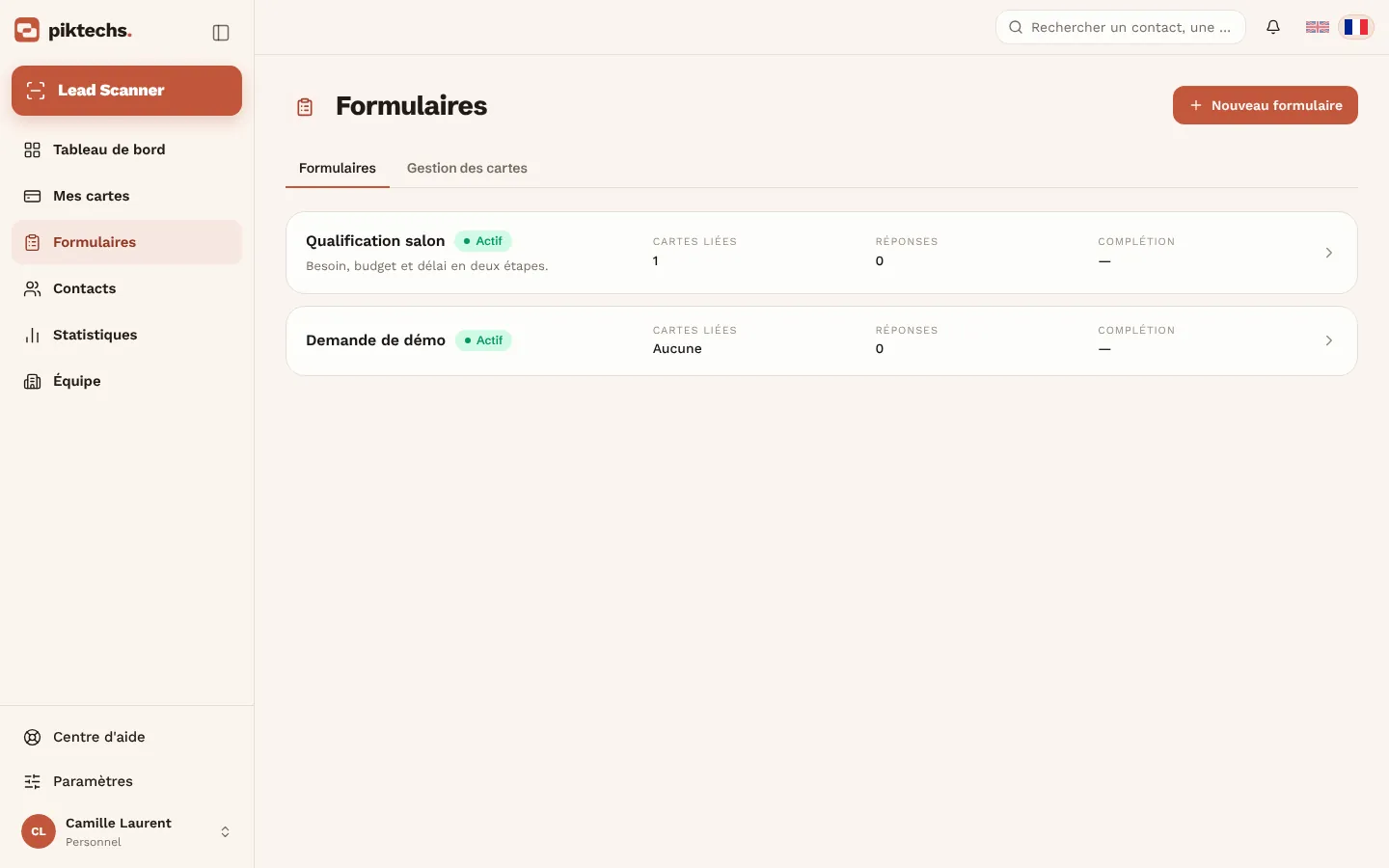
Écran Piktechs, données d’exemple.
Où arrivent les réponses
Les leads arrivent dans Contacts, une liste unique qui réunit les cartes scannées, les saisies manuelles et les réponses aux formulaires, chacun avec sa source. Vous y fixez une priorité et des tags, vous ajoutez une note, une note vocale (enregistrée, non transcrite) et vous programmez une relance.
Si la personne n’a pas de réseau au moment de répondre, son lead est mis en file sur son téléphone et envoyé au retour de la connexion.
Vers votre CRM
Piktechs n’est pas un CRM et ne le remplace pas. Il capte et qualifie, puis alimente l’outil que votre entreprise utilise déjà. HubSpot et Odoo se connectent directement. Zapier et Make passent par un webhook. Sans CRM, l’export CSV des contacts suffit pour travailler. Un propriétaire ou un administrateur de l’espace connecte l’outil dans Équipe → Intégrations.
Statistiques d’une carte de visite numérique
Une carte papier ne dit pas combien de personnes l’ont lue. Une carte en ligne le peut.
Données disponibles
Les statistiques de Piktechs montrent, pour chaque carte :
- les vues ;
- les contacts enregistrés ;
- les clics sur les liens ;
- les nouveaux leads.
Les statistiques font partie des offres Pro et Team. Une notification vous prévient quand un visiteur laisse ses coordonnées.
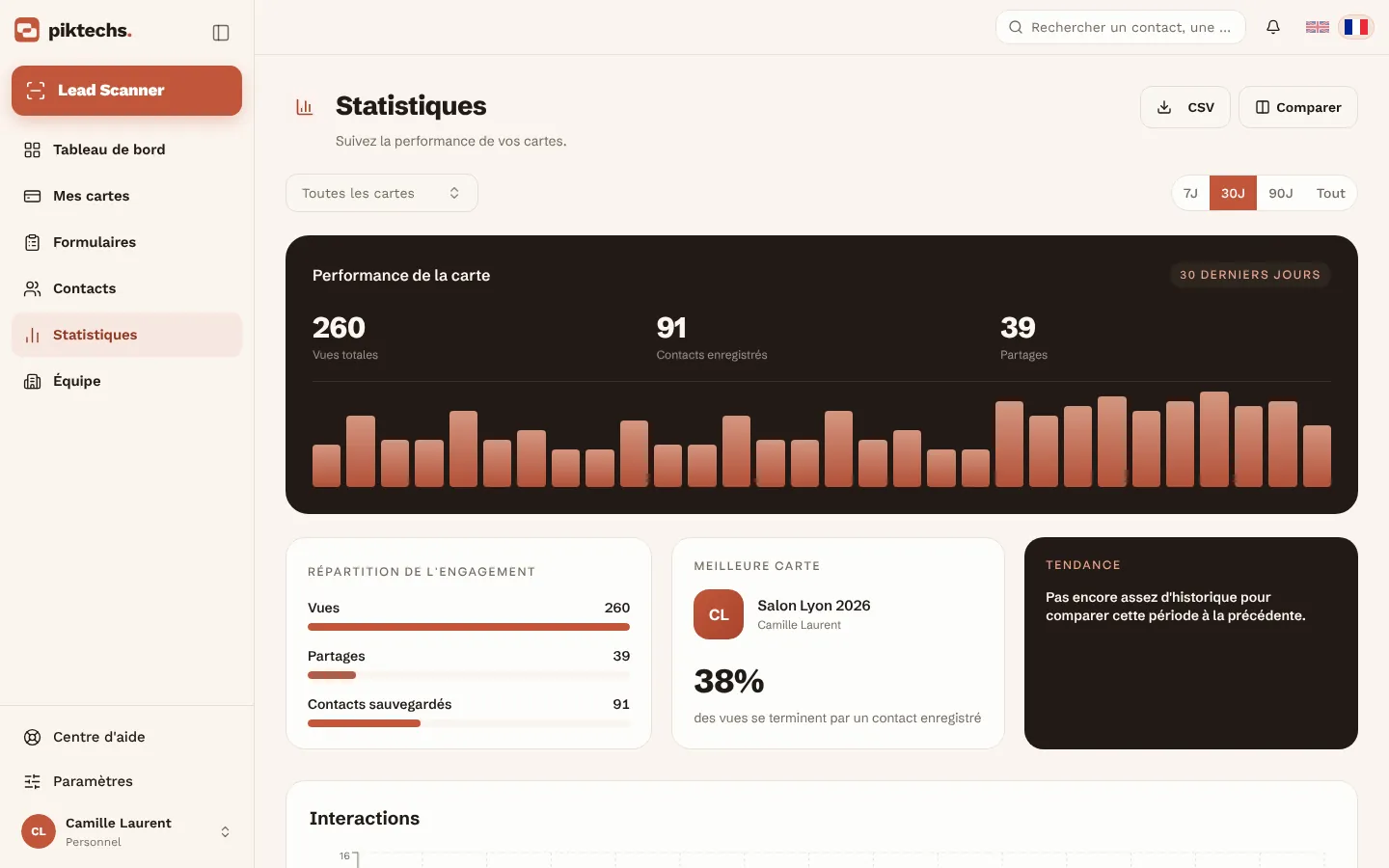
Écran Piktechs, données d’exemple.
Lire les chiffres
Les chiffres servent à comparer vos propres cartes entre elles. Une carte très ouverte mais peu enregistrée suggère un contenu à clarifier. Une carte enregistrée mais sans clic suggère des liens mal choisis. Ces lectures restent des pistes : aucun chiffre ne se compare à un référentiel extérieur.
Relier les vues aux leads
Notez le support et la date de vos partages importants, un salon par exemple. En ajoutant le nom du salon en tag lors de la qualification, vous retrouvez ensuite les leads de l’événement, puis vous les exportez en CSV. Le guide du commercial terrain décrit cette routine au quotidien.
Carte de visite numérique et carte papier : des usages complémentaires
La carte digitale ne se pose pas contre la carte papier. Les deux se côtoient, et chacune a ses moments.
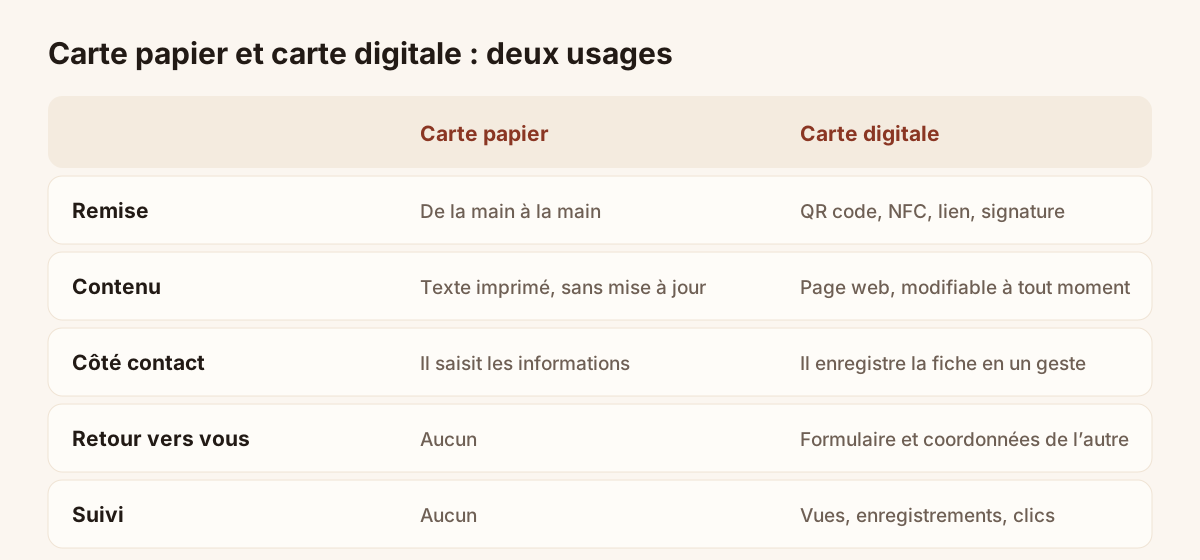
Remise, contenu, retour vers vous et suivi, pour chaque support.
Quand la carte papier convient
Une carte papier se remet sans écran, sans batterie et sans réseau. Elle marque un moment, elle reste sur un bureau, et certains interlocuteurs l’attendent. Vous pouvez continuer à en distribuer. Le Lead Scanner de Piktechs lit d’ailleurs celles que vous recevez, puis range le contact dans Contacts.
Quand la carte digitale apporte plus
La carte digitale prend le relais quand vous voulez que l’information soit à jour, qu’elle arrive directement dans le répertoire de l’autre et que vous récupériez ses coordonnées. Elle sert aussi à distance : un QR code projeté pendant une conférence atteint toute la salle.
Combiner les deux
Une pratique courante consiste à imprimer le QR code de votre carte sur votre carte papier. L’interlocuteur garde un objet physique, et il accède à la version en ligne quand il en a besoin. Le guide de la carte de visite avec QR code donne les règles de placement.
Carte de visite numérique gratuite ou payante
Une carte numérique peut être gratuite. Chez Piktechs, l’offre Free ne demande ni carte bancaire ni limite de durée.
Les offres Piktechs
| Offre | Prix | Cartes en ligne | Points clés |
|---|---|---|---|
| Free | 0 €, sans limite de durée | 1 | QR code, NFC, lien, enregistrement du contact |
| Pro | 9 € par mois ou 84 € par an | 5 | Formulaires, Contacts, Lead Scanner, statistiques, synchronisation CRM |
| Team | 15 € par siège et par mois, 3 sièges minimum | 5 par siège | Marque d’équipe, domaine propre, rôles, attribution des leads |
| Organisation | Sur devis | 5 par siège | Plusieurs équipes, un seul contrat, facture |
Pro et Team ouvrent un essai de 14 jours, sans engagement. Si vous annulez avant la fin, rien n’est prélevé. L’essai est réservé à une première souscription. Le détail se trouve sur la page des tarifs.
Brouillons et cartes en ligne
Les brouillons sont illimités sur toutes les offres. Seules les cartes publiées comptent dans la limite. Vous pouvez donc tester plusieurs styles avant de publier.
Que devient la carte si l’abonnement s’arrête
Vous repassez en Free : une carte reste en ligne, les autres passent hors ligne et les fonctions Pro sont suspendues. Si vous revenez dans les 90 jours, vos cartes sont restaurées telles quelles.
Choisir son offre
Une personne qui veut seulement partager ses coordonnées démarre en Free. Celle qui veut capter des leads, les qualifier et les synchroniser passe en Pro. Une équipe de trois personnes ou plus choisit Team. Pour comparer les solutions du marché avant de décider, l’article choisir sa carte de visite digitale propose une grille de critères. Pour se demander si une application dédiée est nécessaire, lisez l’article sur l’application de carte de visite.
Cartes de visite numériques d’une équipe
Dans une équipe, le sujet change : il faut des cartes cohérentes, une répartition claire des leads et un suivi de l’ensemble.
Une marque pour toutes les cartes
L’offre Team propose une charte verrouillée : couleurs, logo et mise en page sont fixés pour toutes les cartes. Chaque commercial renseigne son profil et ne touche pas au style. Quand la charte change, la mise à jour se propage aux cartes d’un coup.
Un pool de cartes partagé
Les cartes sont gérées depuis un pool unique. Vous attribuez une carte à un membre et vous ajoutez des utilisateurs à tout moment. Chaque siège donne droit à 5 cartes. Un siège ajouté est facturé au prorata immédiatement, un siège retiré prend effet à la fin de la période payée.
Attribution des leads, rôles et droits
Chaque lead revient au commercial qui a partagé sa carte. En Team, il est attribué à un membre ou à un groupe, et les rôles et permissions décident qui voit quoi. Un propriétaire ou un administrateur invite les membres par email, depuis Équipe → Membres.
Plusieurs équipes
Quand plusieurs équipes partagent un pool de cartes sous un seul contrat, avec une facturation sur facture, l’offre Organisation convient. Elle fonctionne sur devis.
Pour voir comment une équipe terrain utilise tout cela au quotidien, lisez l’article sur la carte de visite du commercial terrain. La page produit des cartes de visite digitales présente la marque d’équipe et le pool de cartes.
Créer sa carte pas à pas
Créer une carte prend quelques étapes. L’article créer une carte de visite digitale les détaille avec des captures. En résumé :
- Dans « Mes cartes », cliquez sur « Nouvelle carte ».
- Renseignez votre profil : photo, nom, poste, entreprise.
- Ajoutez vos coordonnées et vos liens.
- Choisissez un style.
- Enregistrez, puis cliquez sur « Publier ».
- Ouvrez « Partager » pour récupérer le lien et le QR code.
Testez toujours la carte avec un autre téléphone avant de la diffuser : scannez le QR code, ouvrez le lien et enregistrez le contact comme le ferait un destinataire.
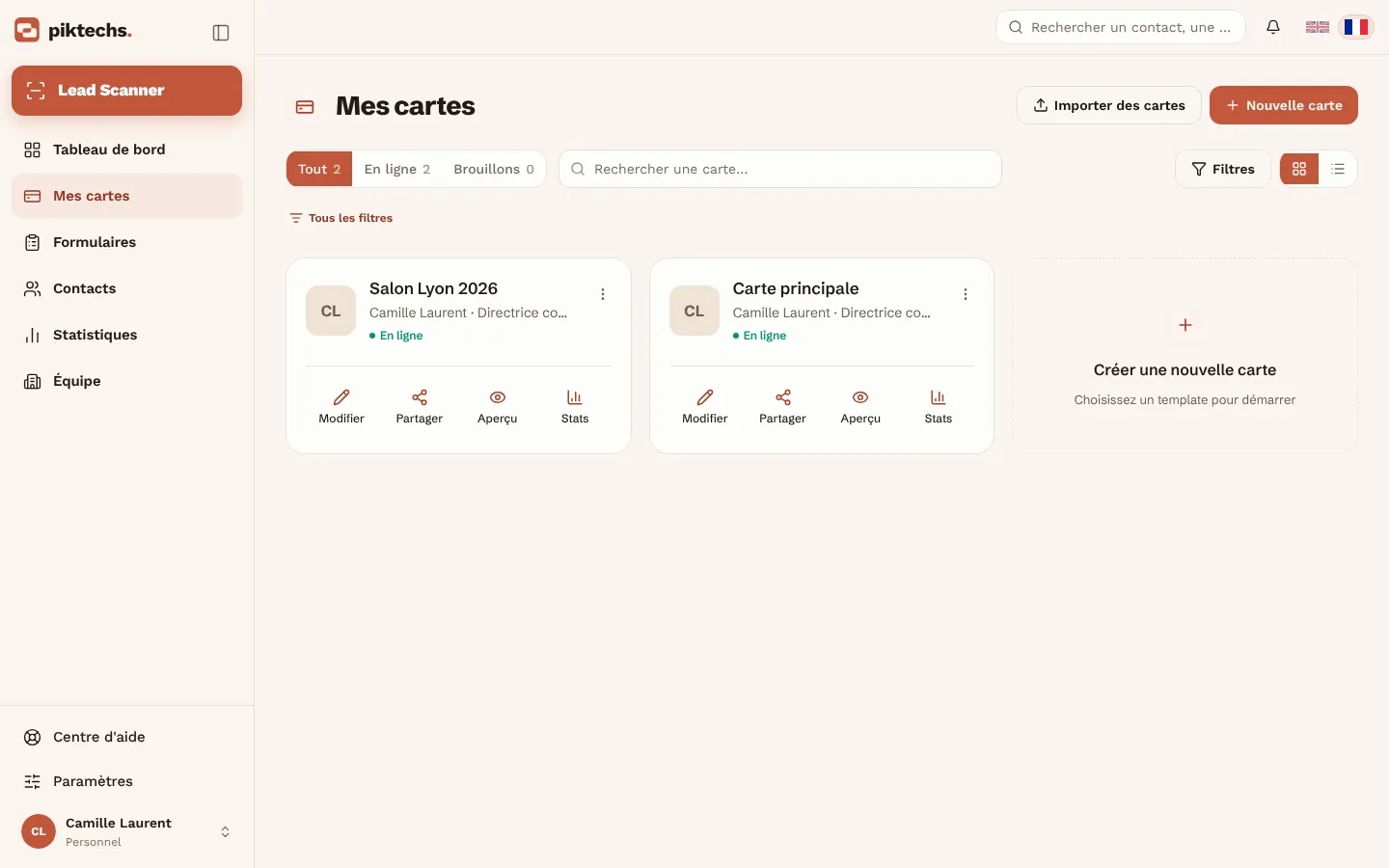
Écran Piktechs, données d’exemple.
Données personnelles et RGPD d’une carte numérique
Une carte numérique manipule des données personnelles, les vôtres et celles des personnes qui répondent au formulaire. Les principes suivants sont généraux. Ils ne remplacent pas l’avis d’un juriste pour votre situation.
Les vôtres
Les informations de la carte sont publiques par nature : toute personne qui a l’adresse peut les lire. N’y mettez que les coordonnées que vous acceptez de voir connues. Un brouillon ou une carte mise hors ligne ne s’affiche pas. Mettre une carte hors ligne ne supprime rien : vous pouvez la republier.
Celles des personnes qui répondent
Une personne qui remplit votre formulaire vous confie des données. Informez-la de l’usage que vous en faites, de la durée de conservation et de la façon de les faire effacer. Piktechs enregistre le consentement RGPD avec chaque lead, et héberge les données dans l’Union européenne.
Export et suppression
Vous exportez vos contacts en CSV à tout moment depuis Contacts. Vous supprimez votre compte depuis ses paramètres : la suppression efface définitivement vos cartes et vos contacts et résilie l’abonnement actif. Si vous possédez une équipe avec des membres, supprimez l’équipe ou retirez ses membres d’abord.
Bonnes pratiques
- Demandez peu de champs : seuls ceux dont votre relance a besoin.
- Rédigez une phrase claire sous le formulaire pour expliquer l’usage des réponses.
- Supprimez les contacts qui n’ont plus d’utilité.
- Pour une prospection commerciale, vérifiez la base légale applicable avec votre juriste.
Erreurs fréquentes avec une carte numérique
Quelques erreurs reviennent souvent. Elles se corrigent facilement.
- Carte non publiée. Le QR code ou le lien mène à une page vide. Publiez avant de partager.
- QR code illisible. Un code trop petit ou trop peu contrasté ne se scanne pas. Testez avec deux téléphones.
- Trop de liens. La personne ne clique sur rien. Gardez les trois ou quatre utiles.
- Numéro erroné. Il sera copié dans le répertoire de l’autre. Relisez-le avant de publier.
- Formulaire trop long. La personne abandonne avant la fin. Demandez l’essentiel et découpez en étapes.
- Pas de relance. Un lead sans suivi se refroidit. Programmez une relance dès la qualification.
Questions fréquentes
Faut-il renoncer à la carte papier ?
Non, il n’y a pas à choisir. Les deux répondent à des moments différents. La carte papier se remet sans écran, la carte numérique se met à jour, s’enregistre dans le répertoire et ramène les coordonnées de l’autre. Vous pouvez utiliser les deux, avec le QR code de la carte imprimé sur le papier.
La personne qui reçoit ma carte doit-elle installer une application ?
Non. La carte s’ouvre dans le navigateur de n’importe quel téléphone, après un scan de QR code, un geste NFC ou un clic sur un lien. Le contact s’enregistre ensuite en un geste, grâce à la vCard.
Une carte de visite numérique est-elle gratuite ?
Oui, une carte peut l’être. L’offre Free de Piktechs donne une carte en ligne avec QR code, NFC, lien et enregistrement du contact, sans carte bancaire et sans limite de durée. Les formulaires, les statistiques et la synchronisation CRM demandent Pro (9 € par mois ou 84 € par an) ou Team.
Faut-il une carte NFC pour utiliser une carte numérique ?
Non. Le QR code et le lien fonctionnent d’emblée. Le NFC est un moyen de plus, sur les iPhone et Android récents. Piktechs ne vend pas de carte NFC physique : un tag NFC se lie à l’une de vos cartes depuis l’app.
Si je change de numéro, dois-je repartager ma carte ?
Non. Le QR code, le lien et le tag NFC pointent toujours vers la même carte, et la mise à jour est en ligne dès l’enregistrement. Les personnes qui avaient déjà enregistré votre fiche dans leur répertoire gardent l’ancienne version : prévenez-les si le changement compte.
À lire ensuite
 Article
Application de carte de visite : les fonctions à exiger
Quelles fonctions exiger d’une application de carte de visite, lesquelles sont utiles et lesquelles sont des gadgets, avec un tableau pour comparer.
 Article
La carte de visite digitale des commerciaux terrain
Fonctions de la carte de visite digitale d’un commercial terrain : partage en rendez-vous, formulaire, relances et gestion des cartes de l’équipe.
 Article
Carte de visite digitale sur Android : l’application et le navigateur
Créez une carte de visite digitale sur Android avec l’application Piktechs ou le navigateur, partagez-la par QR code, lien ou puce NFC.
 Article
Carte de visite digitale : avantages, inconvénients, coût et ROI
Avantages et inconvénients de la carte de visite digitale face au papier : coûts, méthode de calcul du ROI avec vos chiffres, qui doit passer au digital.
 Article
Carte de visite digitale : définition, fonctionnement, guide complet
Définition de la carte de visite digitale, fonctionnement, comparaison avec le papier et marche à suivre pour créer la vôtre gratuitement.
 Article
Carte de visite digitale sur iPhone : la créer pas à pas
Créez une carte de visite digitale sur iPhone depuis Safari, ajoutez-la à l’écran d’accueil et partagez-la par QR code, lien ou puce NFC.
 Article
Carte de visite digitale : sécurité, vie privée et RGPD
Une carte de visite digitale est-elle sûre ? Données partagées, accès, consentement et hébergement : repères pour rester conforme au RGPD avec vos leads.
 Article
Carte de visite électronique : l’ajouter à votre signature e-mail
Créez une carte de visite électronique pour Outlook ou Gmail et comparez-la à un lien de carte vivante dans votre signature, avec vues et contacts.
 Article
Carte de visite virtuelle : la créer pour Zoom, LinkedIn et e-mail
Créez une carte de visite virtuelle à partager en visio, sur LinkedIn et par e-mail. Étapes, QR code en arrière-plan Zoom et carte gratuite.
 Article
Cartes de visite digitales pour équipes : charte, gestion et suivi de chaque carte
Déployez des cartes de visite digitales dans votre équipe : charte verrouillée, rôles, attribution des leads et statistiques par carte, dès 15 € le siège.
 Article
Quelle carte de visite digitale choisir ? 12 critères
Comment choisir une carte de visite digitale : 12 critères à vérifier (partage sans appli, NFC, formulaire, équipe, CRM, données) et une grille à remplir.
 Article
Créer une carte de visite digitale en 5 minutes
Créez votre carte de visite digitale pas à pas avec captures d’écran : profil, liens, style, publication, QR code, lien et signature email.
 Article
Créer une fiche contact sur iPhone et Android (et la partager)
Créez votre fiche contact sur iPhone ou Android, partagez-la avec NameDrop ou un QR code, et voyez quand une carte digitale fait mieux.
 Article
Modifier une carte de visite digitale sans réimprimer
Nouveau poste, nouveau numéro ? Modifiez votre carte de visite digitale en quelques secondes : les QR codes et liens déjà partagés restent valables.
 Article
Partager une carte de visite digitale : 7 façons (QR code, NFC, lien, email, SMS)
QR code, NFC, lien, SMS, email, signature, QR sur une slide : 7 façons de partager une carte de visite digitale et récupérer les coordonnées.
Créez votre carte digitale
Le plan Free comprend une carte active. Aucune application à installer pour ceux qui la reçoivent.