Carte de visite digitale sur Android : l’application et le navigateur
Pour créer une carte de visite digitale sur Android, installez l’application Piktechs depuis Google Play, créez un compte gratuit, remplissez votre profil et publiez la carte. Le navigateur de votre téléphone fait la même chose. Une fois publiée, la carte se partage par QR code, lien ou puce NFC, sans rien installer chez l’interlocuteur.
Pour la vue d’ensemble, lisez le guide sur le fonctionnement d’une carte de visite digitale.
Créer une carte de visite digitale sur Android
Vous avez deux portes d’entrée, qui mènent au même compte et aux mêmes cartes.
- L’application Android. Ouvrez Piktechs sur Google Play, installez-la et connectez-vous.
- Le navigateur. Ouvrez piktechs.com dans Chrome ou un autre navigateur et connectez-vous.
Suivez ensuite les étapes de l’éditeur de carte.
- Créez un compte gratuit avec votre adresse email. L’offre Free ne demande aucune carte bancaire et n’a pas de limite de durée.
- Ouvrez « Mes cartes » et touchez « Nouvelle carte ».
- Renseignez votre profil : photo, nom, poste et entreprise.
- Ajoutez vos coordonnées et vos réseaux sociaux.
- Choisissez un style.
- Enregistrez, puis touchez « Publier ».
Votre carte a maintenant sa propre adresse, son propre QR code et un lien. Les brouillons sont illimités sur toutes les offres, et seules les cartes publiées comptent dans votre offre : une sur Free, cinq sur Pro.
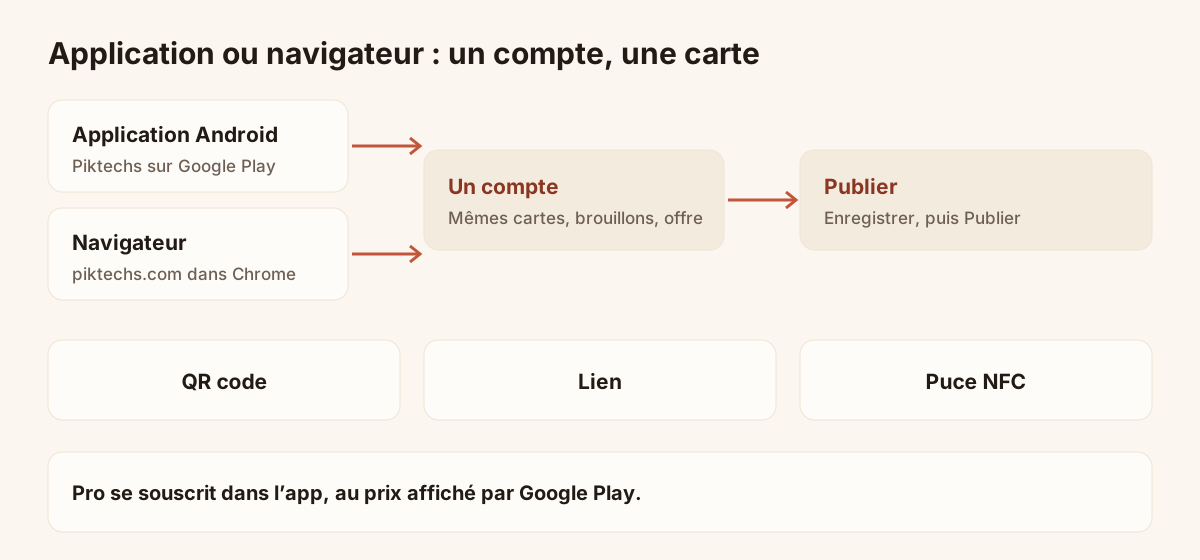
Application ou navigateur : un compte, une carte, plusieurs façons de la partager.
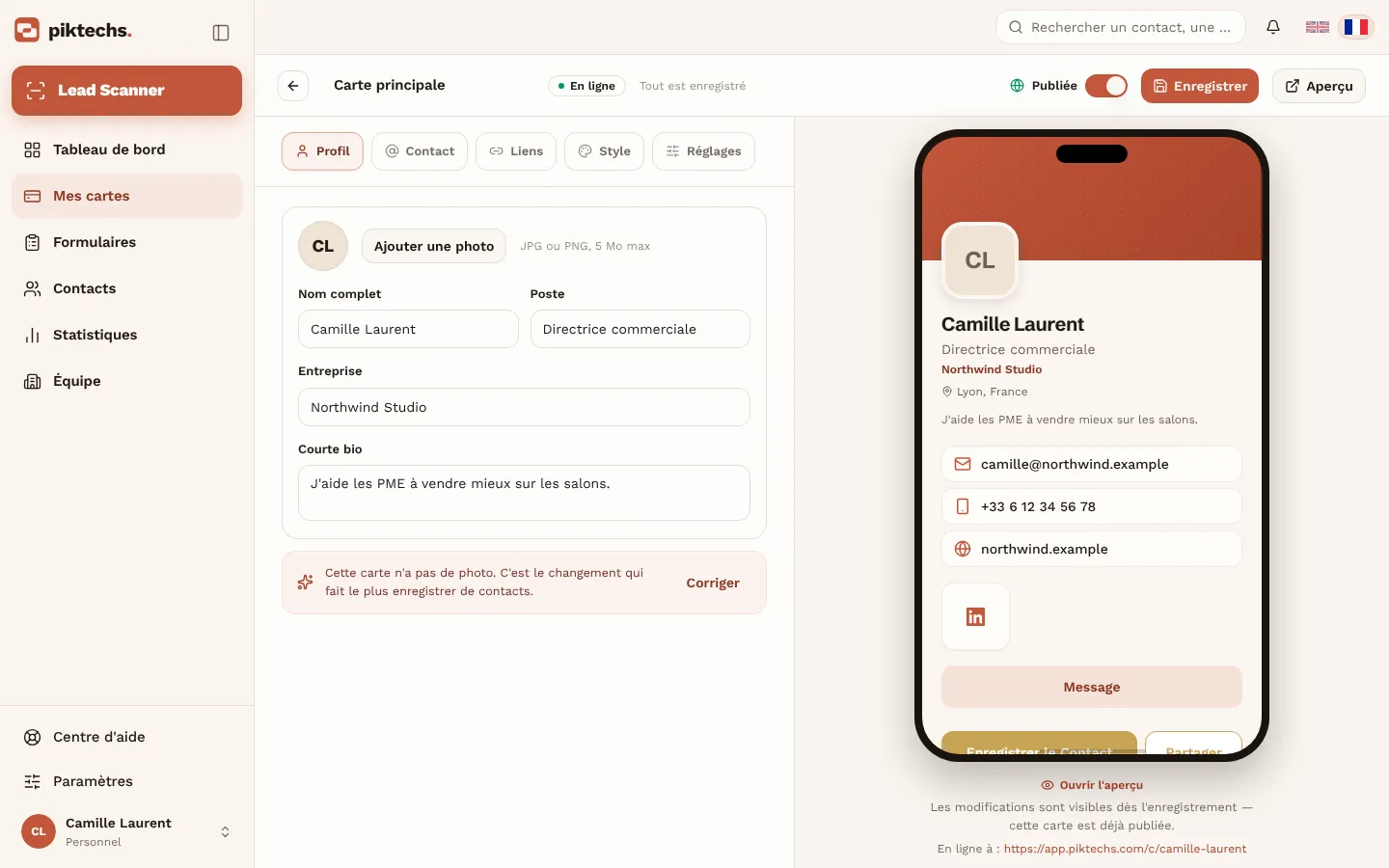
Écran Piktechs, données d’exemple.
Pourquoi utiliser l’application Android
Le navigateur suffit pour créer et partager une carte. L’application ajoute trois atouts.
- Une icône sur votre téléphone. Vous ouvrez vos cartes et leurs QR codes en un geste.
- Le Lead Scanner. Sur téléphone, le bouton rond de la barre du bas l’ouvre. Vous photographiez la carte papier qu’on vous tend, vous vérifiez les champs lus, vous ajoutez une note ou une priorité et vous enregistrez. Le lead arrive dans Contacts. Le Lead Scanner est réservé aux offres Pro et Team.
- La capture hors ligne. Les leads saisis sans réseau restent sur votre appareil et partent dès le retour de la connexion.
Pro peut aussi être souscrit dans l’application Android, au prix affiché par Google Play. Il y a un seul abonnement actif par compte, quel que soit le canal, donc vous ne payez jamais deux fois la même offre.
Vérifier sa carte avant de la partager
Avant le premier rendez-vous, ouvrez votre lien public dans un second onglet et lisez la carte comme le ferait un inconnu. Vérifiez quatre points.
- La photo est nette et carrée.
- Le poste et l’entreprise sont écrits comme vous le voulez.
- Chaque lien ouvre la bonne page. Touchez-les un par un.
- Le numéro de téléphone et l’email sont les professionnels.
Scannez ensuite votre propre QR code avec un autre téléphone, si vous en avez un sous la main. Si la carte s’ouvre, le code fonctionne. Cela prend deux minutes et évite le moment gênant d’un code qui échoue devant un prospect.
Partager sa carte depuis un téléphone Android
Publiez la carte, puis ouvrez « Partager » dans « Mes cartes ».
- QR code. Affichez-le sur votre écran. L’autre personne pointe son appareil photo dessus et la carte s’ouvre. Il fonctionne aussi imprimé.
- Lien. Copiez-le et envoyez-le par n’importe quelle messagerie, par SMS ou par email.
- Puce NFC. Approchez votre téléphone d’une puce NFC. Si elle n’est pas encore liée, Piktechs vous demande de vous connecter, puis de choisir la carte à ouvrir. Chaque passage suivant ouvre cette carte. Piktechs ne vend aucune carte NFC physique : vous liez une puce ou un autocollant achetés ailleurs. Le NFC doit être activé dans les réglages du téléphone.
Le NFC n’est pas obligatoire. Le QR code et le lien fonctionnent d’emblée, et le NFC est une façon de plus de partager, sur les Android et iPhone récents. Pour toutes les options et leur usage, lisez comment partager une carte de visite digitale.
Partager ses coordonnées avec les outils d’Android
Android a ses propres outils de partage, comme Quick Share, qui envoie fichiers et liens vers un téléphone proche. Ce sont des outils de Google, pas une fonction de Piktechs. Vous pouvez les utiliser pour envoyer le lien de votre carte à une personne qui se tient à côté de vous. L’avantage du lien Piktechs : l’autre personne ouvre une carte toujours à jour, sur n’importe quel téléphone.
Enregistrer les personnes que vous rencontrez
Une carte marche dans les deux sens.
L’interlocuteur enregistre vos coordonnées
La personne qui ouvre votre carte voit votre profil et un bouton pour enregistrer votre contact en un geste (vCard). Elle n’a besoin ni de compte ni d’application.
Vous enregistrez les contacts rencontrés
Trois chemins existent, selon la situation.
- Une carte papier : scannez-la avec le Lead Scanner.
- Un formulaire sur votre carte : le visiteur laisse ses coordonnées et répond à vos questions. Les formulaires sont réservés aux offres Pro et Team.
- La saisie manuelle : dans Contacts, touchez « Ajouter un contact » et tapez les informations.
Tout arrive dans la liste Contacts avec sa source. Vous pouvez fixer une priorité et des tags, ajouter une note ou une note vocale (enregistrée, pas transcrite) et programmer une relance. Vous exportez la liste en CSV, ou vous envoyez les nouveaux leads vers HubSpot ou Odoo, ou vers un autre outil via Zapier ou Make.
Modifier sa carte plus tard
Ouvrez « Mes cartes », touchez « Modifier », changez le champ et enregistrez. Le changement est en ligne dès l’enregistrement. Le QR code, le lien et la puce NFC pointent toujours vers la même carte : rien à réimprimer. L’article sur la création d’une carte de visite digitale montre l’éditeur plus en détail, et la version iPhone de ce guide décrit le chemin par le navigateur sur iPhone.
Les limites sur Android
- La personne rencontrée n’a besoin de rien. Son téléphone peut être un iPhone ou un Android.
- Les fonctions Pro demandent une offre. Formulaires, Contacts, Lead Scanner et statistiques sont sur Pro et Team. Voyez les tarifs.
- Pas de carte NFC physique. Piktechs n’en vend pas. Une puce achetée ailleurs peut contenir le lien de votre carte.
Pour commencer maintenant, voyez les cartes de visite digitales Piktechs.
Questions fréquentes
Existe-t-il une application Piktechs pour Android ?
Oui. Elle est sur Google Play. Le navigateur fonctionne aussi, avec le même compte et les mêmes cartes.
Peut-on souscrire Pro depuis l’application Android ?
Oui. Pro peut être souscrit dans l’application Android, au prix affiché par Google Play. Un seul abonnement actif par compte, quel que soit le canal.
Faut-il du NFC pour partager sa carte ?
Non. Le QR code et le lien fonctionnent sur tous les téléphones. Le NFC est un plus : vous liez une puce NFC à votre carte, et un passage sur la puce l’ouvre.
La personne rencontrée a-t-elle besoin d’une application ?
Non. La carte s’ouvre dans le navigateur de n’importe quel téléphone. Elle peut enregistrer votre contact en un geste.
Créer une carte de visite digitale sur Android est-il gratuit ?
Oui. L’offre Free comprend une carte en ligne, sans limite de durée et sans carte bancaire. Les brouillons sont illimités.
À lire ensuite
 Guide
Carte de visite numérique : comment ça marche, de la création au lead
Fonctionnement d’une carte de visite numérique : contenu, partage par QR code, NFC ou lien, enregistrement du contact, formulaire, statistiques et offres.
 Article
Créer une carte de visite digitale en 5 minutes
Créez votre carte de visite digitale pas à pas avec captures d’écran : profil, liens, style, publication, QR code, lien et signature email.
 Article
Carte de visite digitale sur iPhone : la créer pas à pas
Créez une carte de visite digitale sur iPhone depuis Safari, ajoutez-la à l’écran d’accueil et partagez-la par QR code, lien ou puce NFC.
 Article
Carte de visite électronique : l’ajouter à votre signature e-mail
Créez une carte de visite électronique pour Outlook ou Gmail et comparez-la à un lien de carte vivante dans votre signature, avec vues et contacts.
 Article
Carte de visite virtuelle : la créer pour Zoom, LinkedIn et e-mail
Créez une carte de visite virtuelle à partager en visio, sur LinkedIn et par e-mail. Étapes, QR code en arrière-plan Zoom et carte gratuite.
 Article
Carte de visite digitale : avantages, inconvénients, coût et ROI
Avantages et inconvénients de la carte de visite digitale face au papier : coûts, méthode de calcul du ROI avec vos chiffres, qui doit passer au digital.
Créez votre carte digitale
Le plan Free comprend une carte active. Aucune application à installer pour ceux qui la reçoivent.