Carte de visite virtuelle : la créer pour Zoom, LinkedIn et e-mail
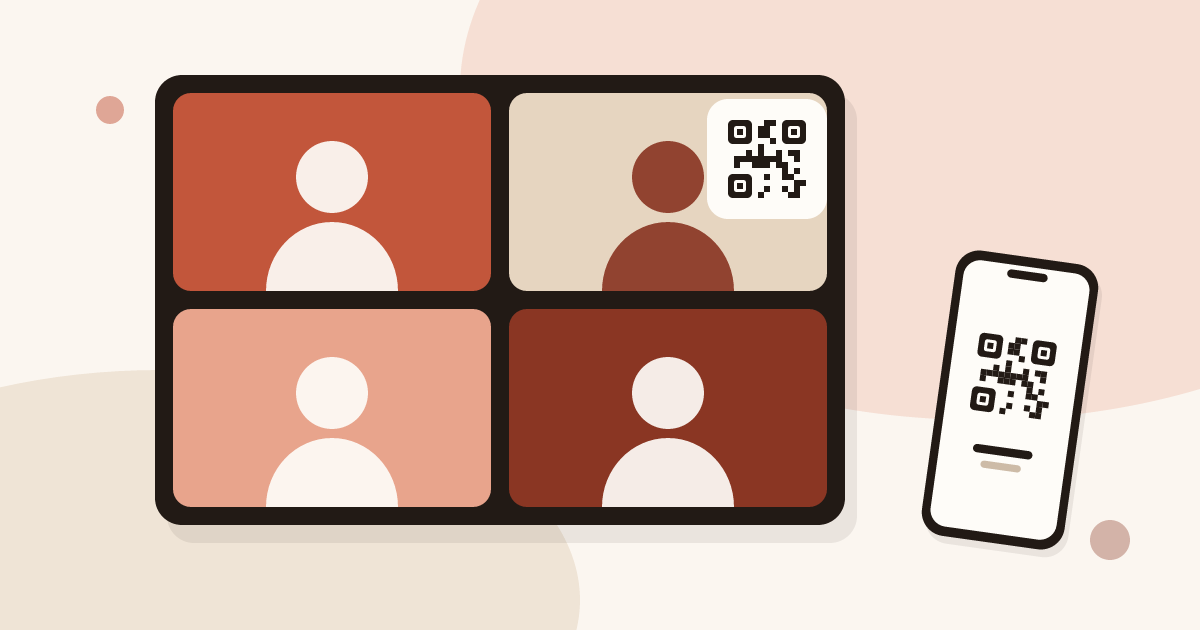
Une carte de visite virtuelle est une carte digitale que vous partagez en ligne au lieu de la remettre en main propre. Vous la créez une fois, vous la publiez, puis vous utilisez son lien et son QR code en visio, sur LinkedIn et par e-mail. Votre interlocuteur n’installe rien et enregistre votre contact en un geste.
Si le format est nouveau pour vous, le guide sur le fonctionnement de la carte de visite digitale présente les briques : lien, QR code, NFC et vCard. Cet article traite un seul cas : vous vendez ou vous réseautez à distance, sans jamais croiser vos contacts dans la même pièce.
Créer une carte de visite virtuelle en quelques minutes
Il vous faut une dizaine de minutes et une adresse e-mail. L’offre Free donne une carte en ligne, sans limite de durée et sans carte bancaire. Le pas-à-pas détaillé est dans créer une carte de visite digitale. Voici les étapes en résumé :
- Inscrivez-vous avec votre adresse e-mail.
- Dans « Mes cartes », cliquez sur « Nouvelle carte ».
- Renseignez votre profil : photo, nom, poste, entreprise.
- Ajoutez vos coordonnées et vos réseaux sociaux.
- Choisissez un style.
- Enregistrez, puis cliquez sur « Publier ».
Tant que vous ne publiez pas, la carte reste un brouillon. Les brouillons sont illimités sur toutes les offres : vous pouvez tester une mise en page sans utiliser votre carte en ligne. Seule une carte publiée compte dans votre offre, et seule une carte publiée peut être ouverte par un tiers.
Une fois la carte en ligne, ouvrez les options de partage. Le bouton « Partager » de « Mes cartes » donne le lien et le QR code. Pour le travail à distance, vous utiliserez le lien et le QR code. La suite montre où placer chacun.
Choisir le contenu d’une carte lue sur écran
La section précédente construit la carte. Celle-ci en décide le contenu, car une carte lue sur un ordinateur ou un téléphone entre deux réunions n’est pas une carte imprimée.
- Une photo de votre visage. En visio, on vous voit déjà. Dans un message LinkedIn ou un e-mail, la photo indique qui écrit.
- Un seul intitulé de poste, en mots simples. Prenez le titre que votre contact chercherait, pas un grade interne.
- Deux moyens de vous joindre au maximum. Une adresse e-mail et un numéro suffisent. Chaque ligne en plus ralentit la lecture.
- Un seul lien utile. Une page de prise de rendez-vous, une page produit ou le site de l’entreprise. Choisissez celui que vous voulez voir ouvert après l’appel.
- Les réseaux sociaux que vous utilisez vraiment. LinkedIn pour la plupart des postes commerciaux. Laissez de côté les comptes que vous ne mettez jamais à jour.
Gardez un style sobre. Un contact distant ouvre votre carte sur un téléphone, souvent pressé. Un texte lisible et une photo nette valent mieux qu’une mise en page chargée.
Pour que les visiteurs laissent leurs coordonnées, Pro permet d’ajouter un formulaire à la carte, avec vos propres questions. C’est utile après un webinaire ou une démo : le contact enregistre votre carte et répond à vos questions. Le formulaire est réservé aux offres Pro et Team. La carte Free n’en comporte pas.
Mettre votre carte en arrière-plan sur Zoom ou Teams
Un QR code dans votre arrière-plan virtuel permet à chaque participant de le scanner avec son téléphone et d’ouvrir votre carte. Cela ne coûte rien et cela marche quand vous parlez et ne pouvez pas coller un lien.
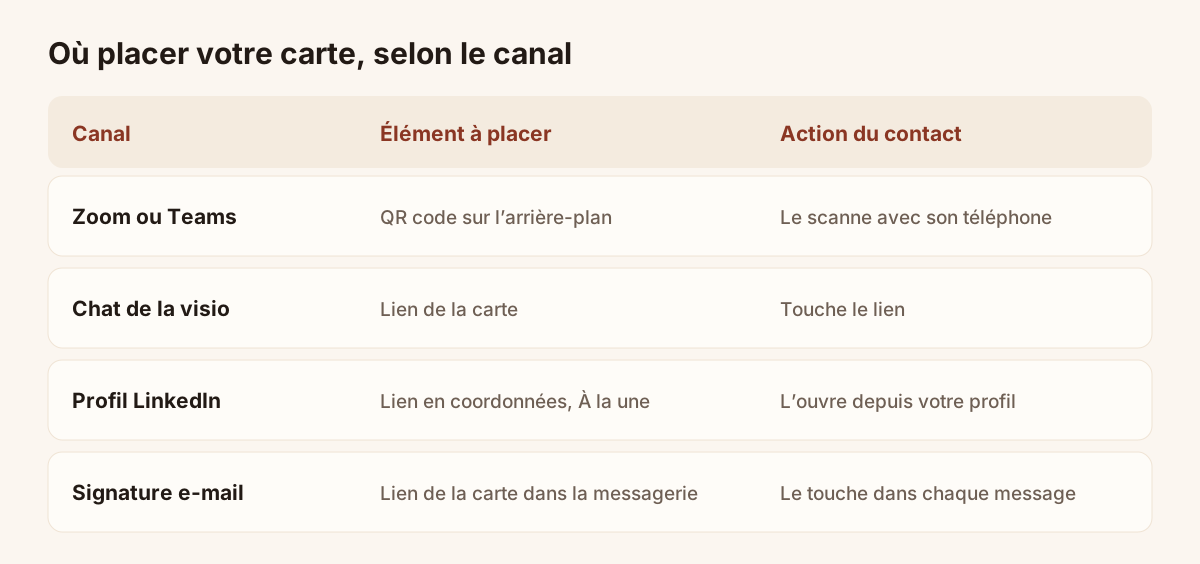
Où placer chaque élément de votre carte.
Ces étapes relèvent de la bonne pratique générale, pas d’une fonction de Piktechs :
- Ouvrez les options de partage de votre carte publiée et téléchargez son QR code comme image.
- Placez le QR code sur une image unie au format de votre arrière-plan vidéo, par exemple 1920 sur 1080 pixels. Utilisez un panneau clair et vide dans un coin, et gardez le code grand.
- Ajoutez votre nom et une courte ligne à côté du code, par exemple « Scannez pour enregistrer ma carte ».
- Dans votre outil de visio, choisissez l’image comme arrière-plan virtuel. Sur Zoom, c’est dans les réglages vidéo, rubrique arrière-plans. Sur Teams, ce sont les effets d’arrière-plan proposés avant d’entrer et pendant la réunion.
- Testez avant l’appel réel. Demandez à un collègue de scanner le code depuis son écran et de vous dire le rendu de son côté. Votre propre aperçu peut être inversé, c’est normal.
Trois réflexes rendent le code lisible :
- La taille. Un petit code devient flou après la compression vidéo. Donnez-lui une grande part du cadre.
- Le contraste. Code sombre sur panneau blanc. Jamais sur une photo.
- La position. Placez-le à côté de vous, pas derrière votre tête, et dégagez vos épaules.
Un arrière-plan a une limite : les participants sur téléphone ou dans une petite fenêtre peuvent ne pas le voir, et certains désactivent les arrière-plans. Ne comptez jamais sur le code seul. Collez aussi le lien dans le chat.
Partager le lien de votre carte pendant un appel
Le lien est la solution de repli, et souvent la plus rapide. Quand un contact demande « pouvez-vous m’envoyer vos coordonnées ? », collez le lien dans le chat de l’outil de visio. Il l’ouvre, votre carte s’affiche dans son navigateur et il enregistre votre contact en un geste.
Votre carte a aussi une adresse propre, que vous pouvez dicter si le chat n’est pas disponible. Avec l’offre Pro, vous choisissez une adresse personnalisée, plus facile à épeler. L’offre Team ajoute votre propre domaine.
Après l’appel, envoyez le même lien dans l’e-mail de suivi. Si vous recroisez la même personne plus tard, rien n’est à renvoyer : le lien ouvre toujours la version à jour de votre carte. L’article pour modifier une carte de visite digitale en explique la raison.
Ajouter votre carte à LinkedIn
LinkedIn est l’endroit où la plupart de vos contacts distants vous chercheront ensuite. Deux emplacements peuvent porter le lien, et il suffit de les régler une fois :
- Les coordonnées de votre profil. Ajoutez le lien comme site web, avec un libellé clair comme « Ma carte ». Votre contact l’ouvre depuis votre profil sans vous demander quoi que ce soit.
- La section À la une. Ajoutez le lien comme élément en vedette, avec un titre court. Il se place en haut du profil et c’est le premier élément cliquable pour un visiteur.
Dans une demande de connexion ou un message, collez le lien après une phrase de contexte, par exemple « Voici ma carte avec mon numéro et mon agenda ». Un message sans contexte ressemble à du spam. Un message avec une phrase utile n’y ressemble pas.
Les noms des menus de LinkedIn changent de temps en temps. Si vous ne trouvez pas une section, cherchez « coordonnées » et « à la une » dans l’aide de LinkedIn.
Ajouter votre carte à votre signature e-mail
Chaque e-mail envoyé est une petite rencontre. Une signature qui porte le lien de votre carte transforme chaque message en moyen d’enregistrer votre contact.
Les étapes sont les suivantes :
- Dans « Mes cartes », cliquez sur « Partager » et copiez le lien de votre carte.
- Ouvrez les réglages de signature de votre messagerie.
- Collez le lien, et ajoutez l’image du QR code téléchargée si vous le souhaitez.
Votre messagerie a ses propres réglages de signature, différents pour chacune. Le pas-à-pas pour Outlook et Gmail est dans la carte de visite électronique pour votre signature e-mail.
Gardez la signature courte. Un nom, un poste, un numéro et le lien de la carte suffisent. Une signature avec une bannière, trois logos et cinq liens cache celui qui compte.
Vérifier que tout fonctionne avant de l’utiliser
Prenez cinq minutes pour un test, car un QR code qui ne se scanne pas est pire que pas de QR code.
- Ouvrez le lien sur votre téléphone, dans une fenêtre de navigation privée, pour voir la page comme un inconnu la voit.
- Scannez le QR code depuis votre écran avec un téléphone qui n’est pas le vôtre.
- Enregistrez votre propre contact depuis la carte et vérifiez le numéro et l’e-mail.
- Regardez la carte sur un petit écran. Votre nom et votre photo sont-ils le premier élément visible ?
- Envoyez-vous un e-mail avec la nouvelle signature et touchez le lien.
Si vous changez de poste ou de numéro plus tard, vous n’avez rien à repartager. Le lien, le QR code et la signature pointent vers la même carte. Modifiez-la, enregistrez, et chaque canal affiche les nouvelles coordonnées.
Relancer après l’appel
Une carte de visite virtuelle vous apporte un contact, pas une réponse. Trois réflexes aident :
- Envoyez la relance dans la journée, tant que l’appel est frais.
- Citez un sujet abordé pendant l’échange.
- Placez le lien de la carte en fin de message, pour que le contact vous enregistre.
Avec l’offre Pro, les statistiques de carte montrent les vues, les contacts enregistrés et les nouveaux leads. Vous voyez si les personnes à qui vous avez envoyé la carte l’ont ouverte. Rien de plus fin n’est affiché, et Piktechs n’en promet pas davantage. Les statistiques sont réservées à Pro.
La même carte convient à un recruteur, un consultant ou un indépendant, aux mêmes endroits. La page produit des cartes de visite digitales liste le contenu d’une carte.
Questions fréquentes
Une carte de visite virtuelle est-elle gratuite ?
Vous pouvez créer et publier une carte avec l’offre Free, sans limite de durée et sans carte bancaire. Les formulaires, les Contacts et les statistiques demandent l’offre Pro, qui démarre par un essai de 14 jours. Consultez les prix actuels sur la page des tarifs.
Peut-on mettre une carte de visite virtuelle en arrière-plan sur Zoom ?
Oui. Placez le QR code de votre carte publiée sur une image, puis choisissez cette image comme arrière-plan virtuel dans votre outil de visio. Faites un code grand, sombre sur panneau clair, et collez aussi le lien dans le chat, car tout le monde ne verra pas l’arrière-plan.
Comment partager une carte de visite virtuelle sur LinkedIn ?
Ajoutez le lien de votre carte aux coordonnées de votre profil et à la section À la une. Dans un message, collez le lien après une phrase de contexte. L’article pour partager une carte de visite digitale liste les autres façons de la partager.
Mon interlocuteur doit-il installer une application ?
Non. La carte s’ouvre dans le navigateur de n’importe quel téléphone ou ordinateur, depuis le lien ou le QR code. La personne enregistre votre contact en un geste.
Quelle différence entre carte de visite virtuelle et carte de visite digitale ?
Pour la plupart des gens, les deux mots désignent la même chose : une carte qui vit en ligne et se partage par lien ou QR code. « Virtuelle » insiste sur l’usage à distance, comme les appels et l’e-mail. La définition de la carte de visite digitale donne le détail complet.
À lire ensuite
 Guide
Carte de visite numérique : comment ça marche, de la création au lead
Fonctionnement d’une carte de visite numérique : contenu, partage par QR code, NFC ou lien, enregistrement du contact, formulaire, statistiques et offres.
 Article
Créer une carte de visite digitale en 5 minutes
Créez votre carte de visite digitale pas à pas avec captures d’écran : profil, liens, style, publication, QR code, lien et signature email.
 Article
vCard : définition, création et limites du fichier .vcf
Une vCard est un fichier de contact .vcf. Créez-en une à la main ou avec un générateur, transformez-la en QR code et voyez ses limites.
 Article
Créer une fiche contact sur iPhone et Android (et la partager)
Créez votre fiche contact sur iPhone ou Android, partagez-la avec NameDrop ou un QR code, et voyez quand une carte digitale fait mieux.
 Article
Cartes de visite digitales pour équipes : charte, gestion et suivi de chaque carte
Déployez des cartes de visite digitales dans votre équipe : charte verrouillée, rôles, attribution des leads et statistiques par carte, dès 15 € le siège.
 Article
Quelle carte de visite digitale choisir ? 12 critères
Comment choisir une carte de visite digitale : 12 critères à vérifier (partage sans appli, NFC, formulaire, équipe, CRM, données) et une grille à remplir.
Créez votre carte digitale
Le plan Free comprend une carte active. Aucune application à installer pour ceux qui la reçoivent.