Bien démarrer
Les bases et les offres. · 6 articles
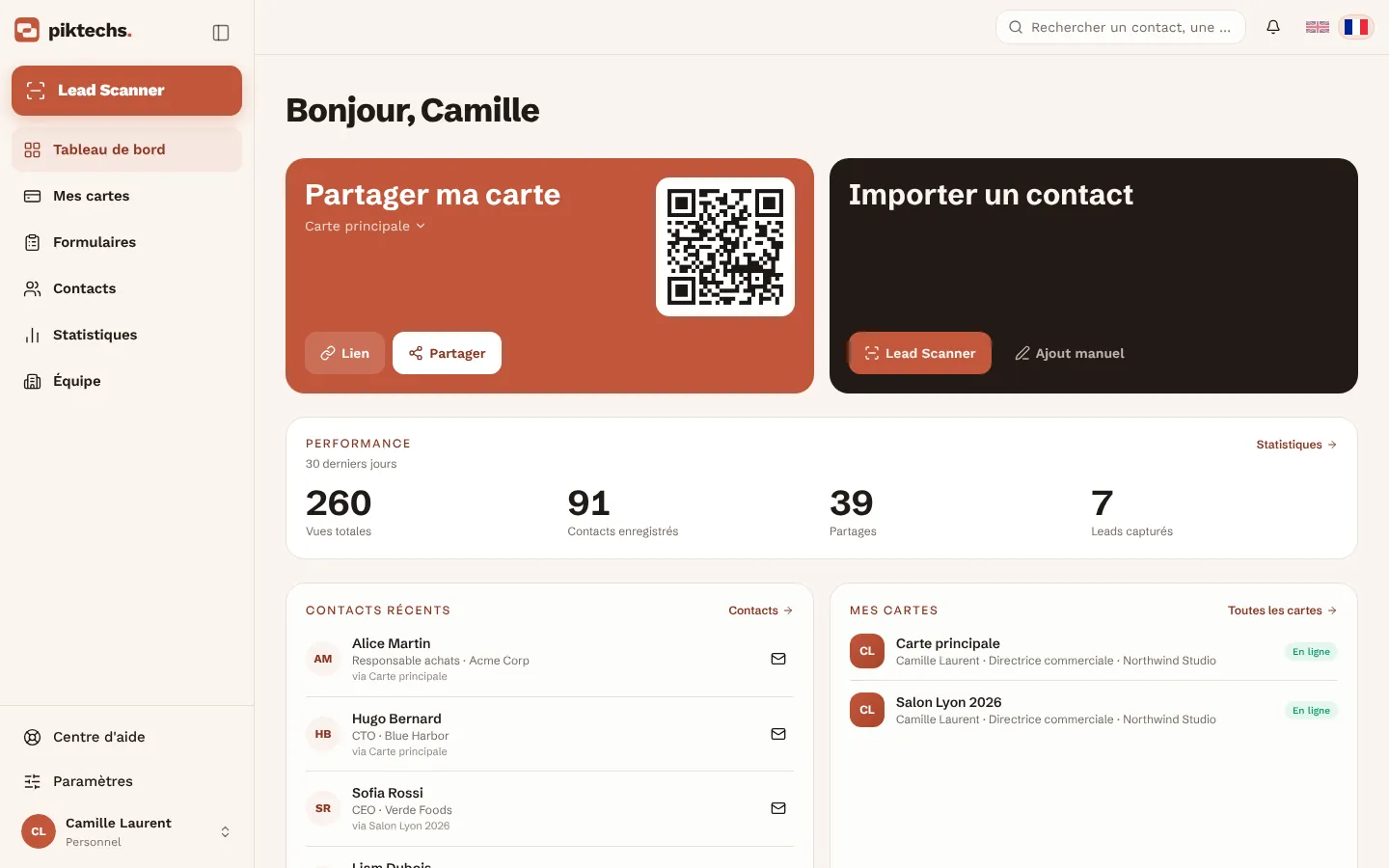
Que puis-je faire avec Piktechs ?
Piktechs fait le lien entre vos commerciaux terrain et votre CRM. Captez des leads avec votre carte digitale, le Lead Scanner ou à la main. Qualifiez-les sur place : priorité, tags, notes et relances. Synchronisez-les avec HubSpot, Odoo, Zapier ou Make, ou exportez un CSV.
Que comprend chaque offre ?
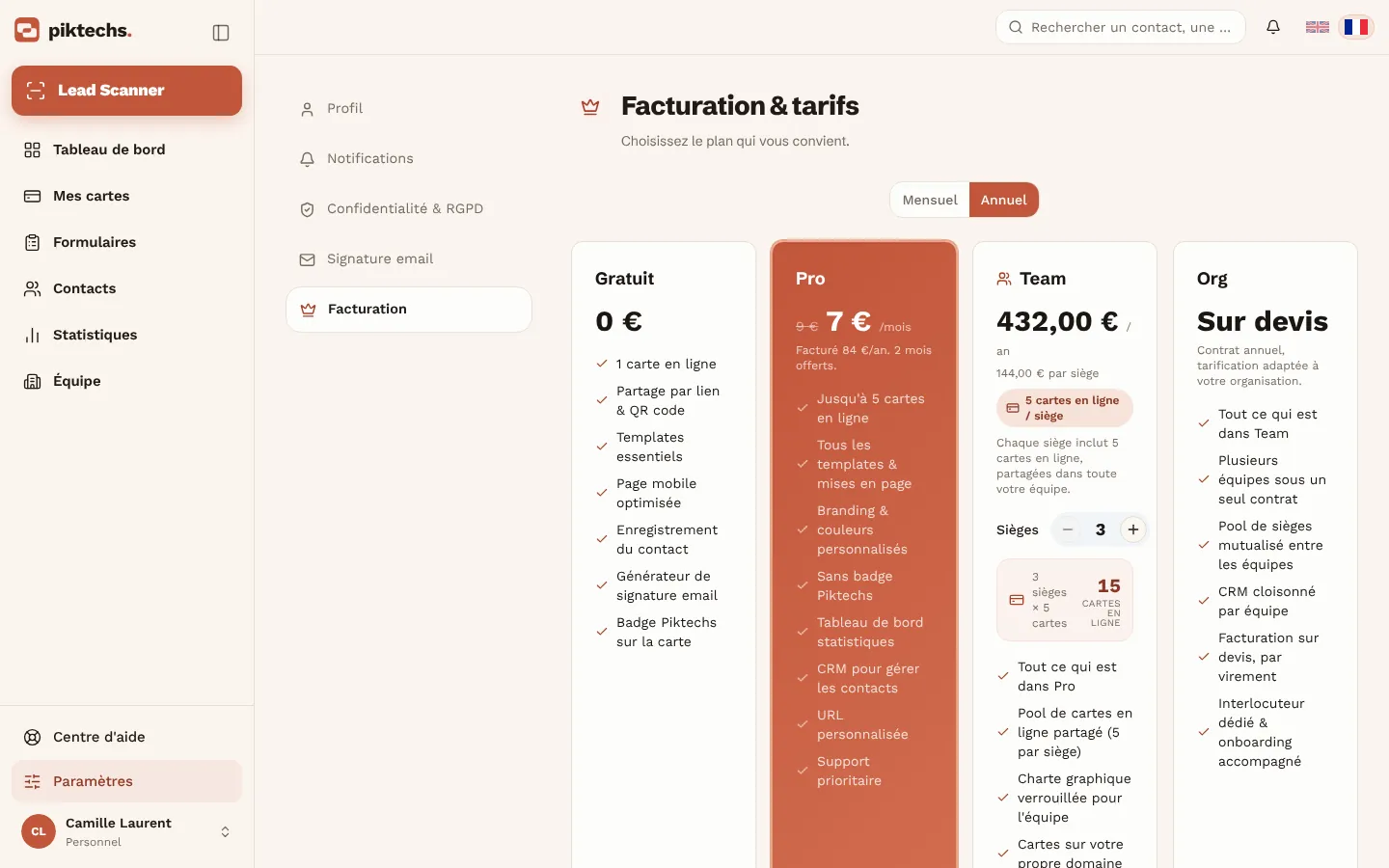
Free : 1 carte. Pro : 5 cartes, formulaires, Contacts et statistiques. Team : 5 cartes par siège (3 sièges minimum), un espace d'équipe partagé et l'assignation des leads. Comparez les offres dans Paramètres → Facturation.
Quelle différence entre un brouillon et une carte en ligne ?
Les brouillons sont illimités sur toutes les offres. Seules les cartes publiées (en ligne) comptent : 1 en Free, 5 en Pro, 5 par siège en Team.
La personne que je rencontre doit-elle installer une app ?
Non. Votre carte s'ouvre dans le navigateur de n'importe quel téléphone depuis un scan de QR code, un geste NFC ou un lien, et votre contact s'enregistre en un geste (vCard).
Comment changer la langue ?
Utilisez le sélecteur de langue dans la barre du haut (sur téléphone, dans le menu). Le site, l'app et votre carte publique existent en français et en anglais.
Cartes digitales
Créer et publier vos cartes. · 6 articles
Comment créer ma première carte ?
- Dans « Mes cartes », cliquez sur « Nouvelle carte ».
- Renseignez votre profil : photo, nom, poste, entreprise.
- Ajoutez vos coordonnées et vos réseaux sociaux.
- Choisissez un style.
- Enregistrez, puis cliquez sur « Publier ».
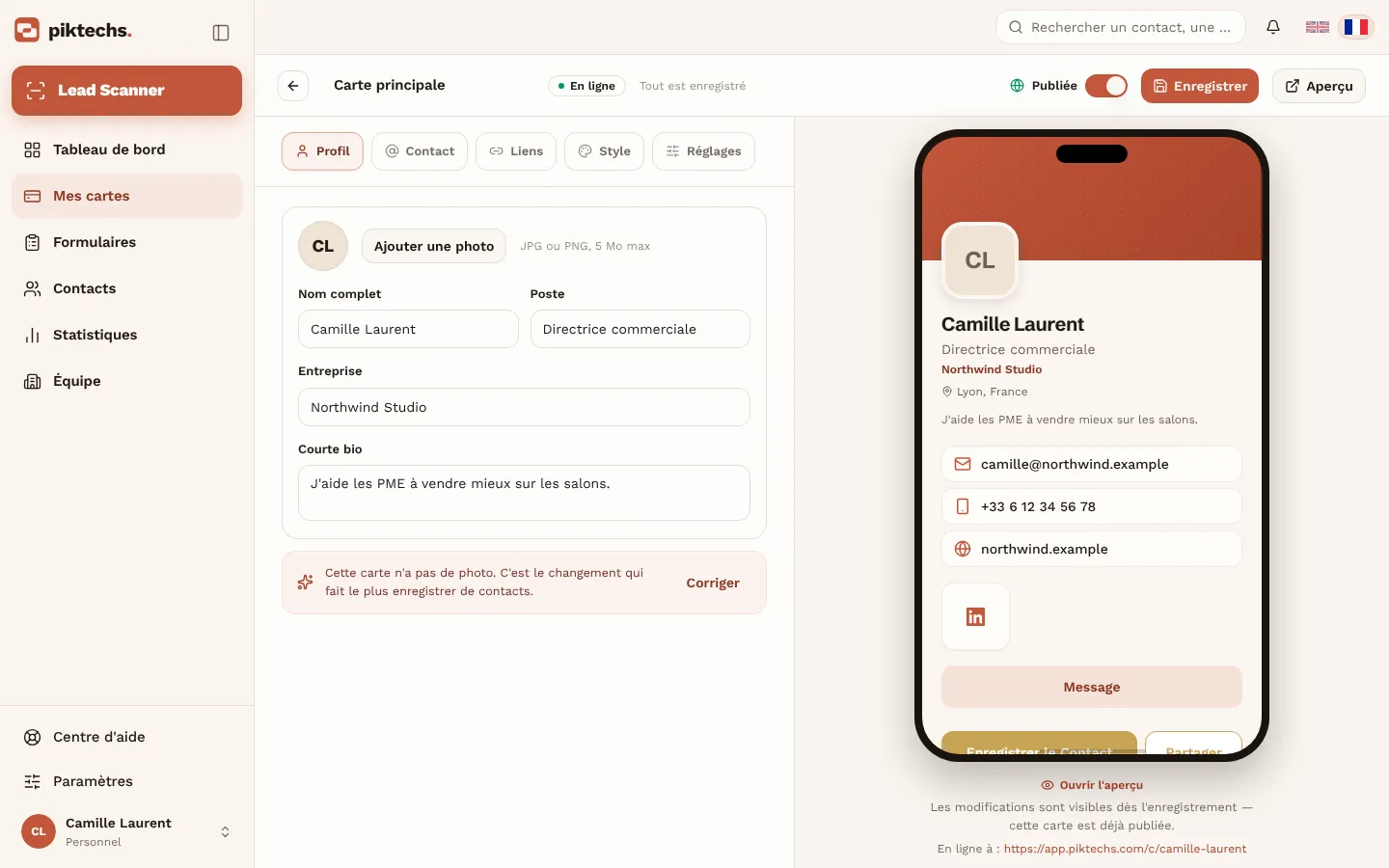
Comment modifier ou mettre hors ligne une carte ?
Dans « Mes cartes », cliquez sur « Modifier » : les changements sont en ligne dès l'enregistrement. Mettre une carte hors ligne ne supprime rien, vous pourrez la republier.
Si je change mes coordonnées, dois-je repartager ma carte ?
Non. Le QR code, le lien et le tag NFC pointent toujours vers la même carte : la mise à jour est en ligne instantanément, sans rien réimprimer.
Puis-je créer plusieurs cartes d'un coup ?
Oui : « Importer des cartes » dans « Mes cartes » crée une carte par ligne de CSV, dans la limite de votre offre.
Comment ajouter ma carte à ma signature e-mail ?
- Ouvrez Paramètres → Signature e-mail.
- Choisissez la carte et la mise en page.
- Copiez la signature et collez-la dans votre messagerie.
Puis-je utiliser ma propre adresse ou mon domaine ?
Pro vous permet de choisir une adresse personnalisée pour votre carte. Team ajoute votre propre domaine.
Partage & statistiques
Partager votre carte, voir les résultats. · 5 articles
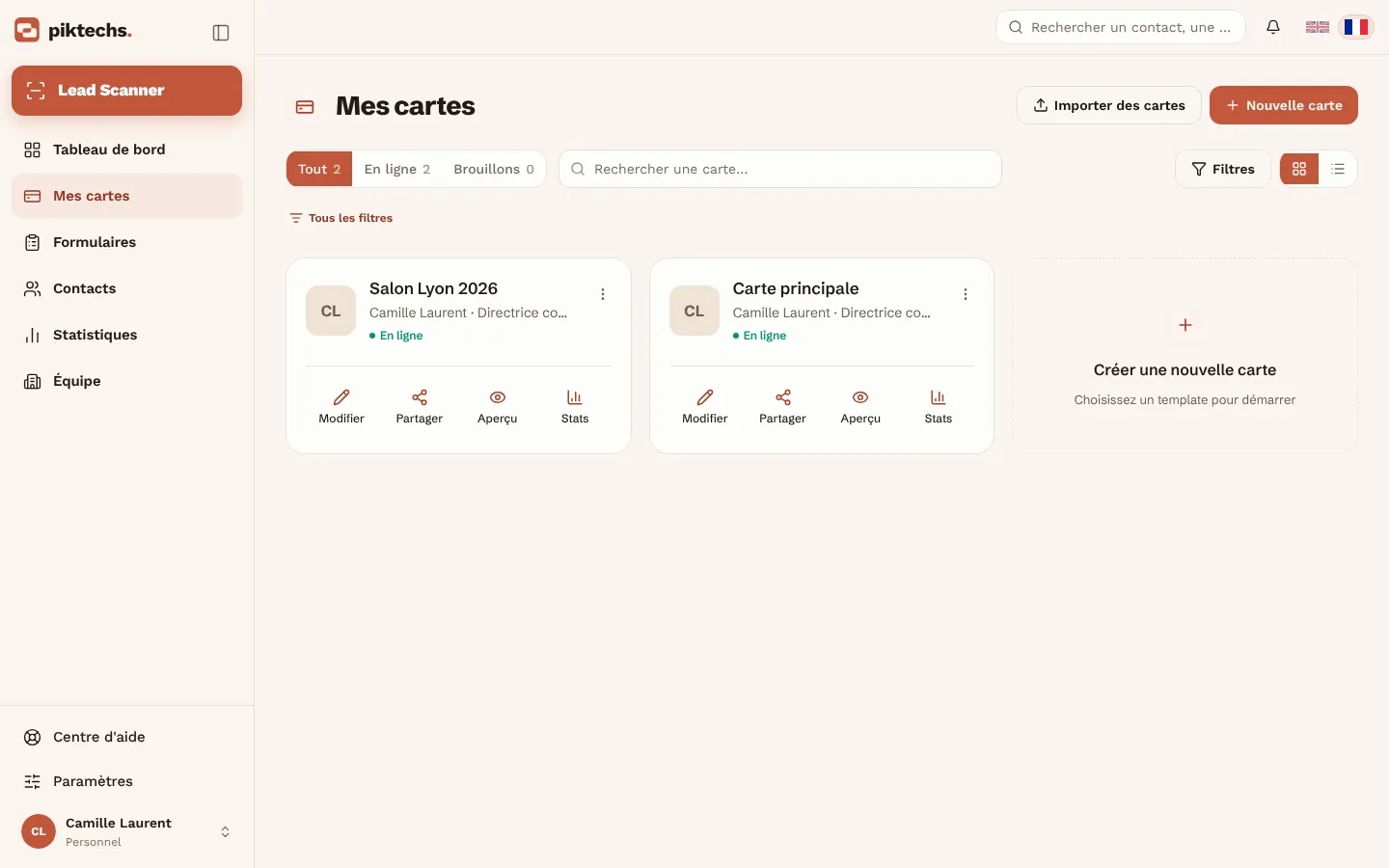
Comment partager ma carte ?
Publiez la carte, puis cliquez sur « Partager » dans « Mes cartes » : lien, QR code, pass wallet. Une carte NFC Piktechs l'ouvre aussi sur un téléphone.
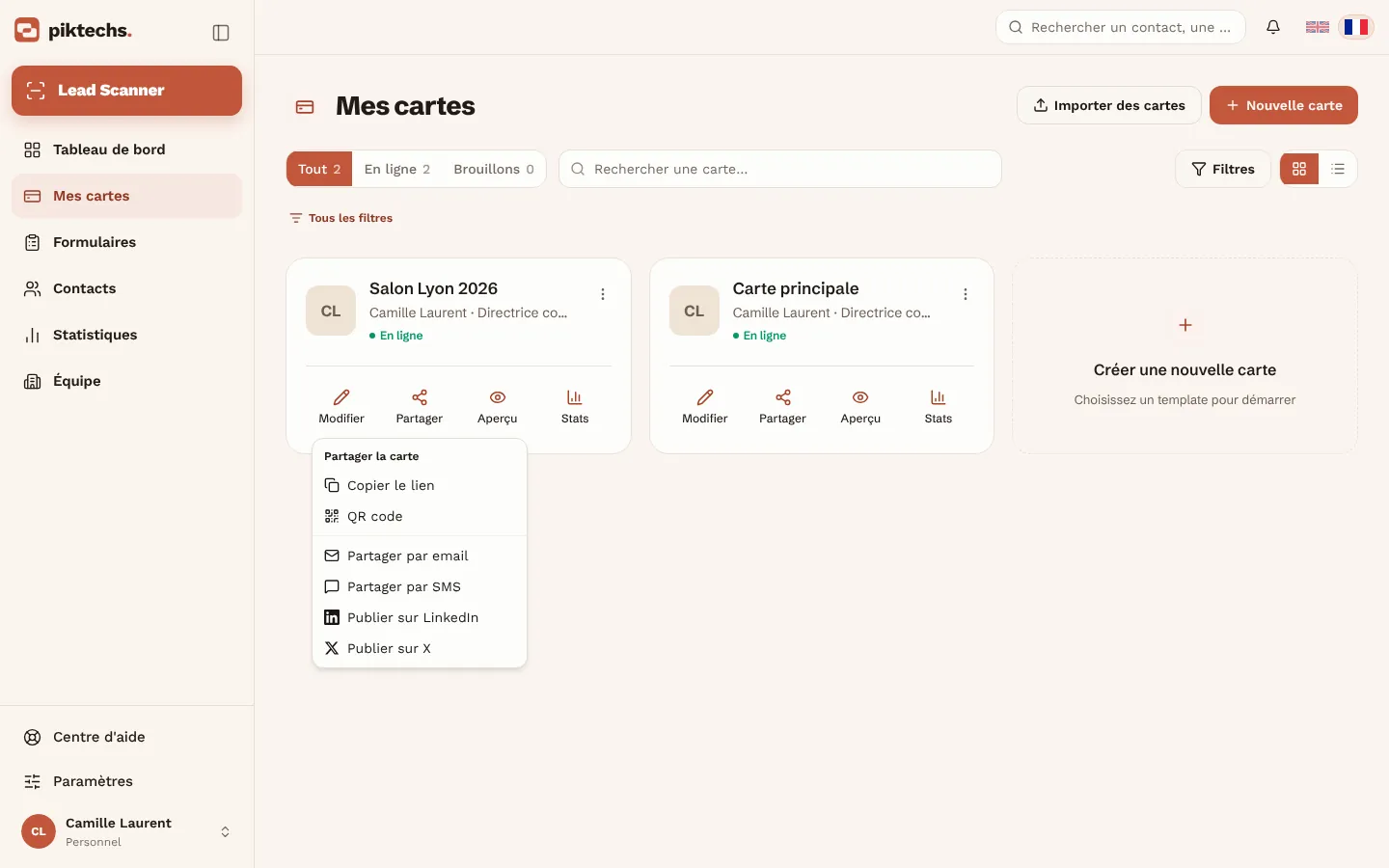
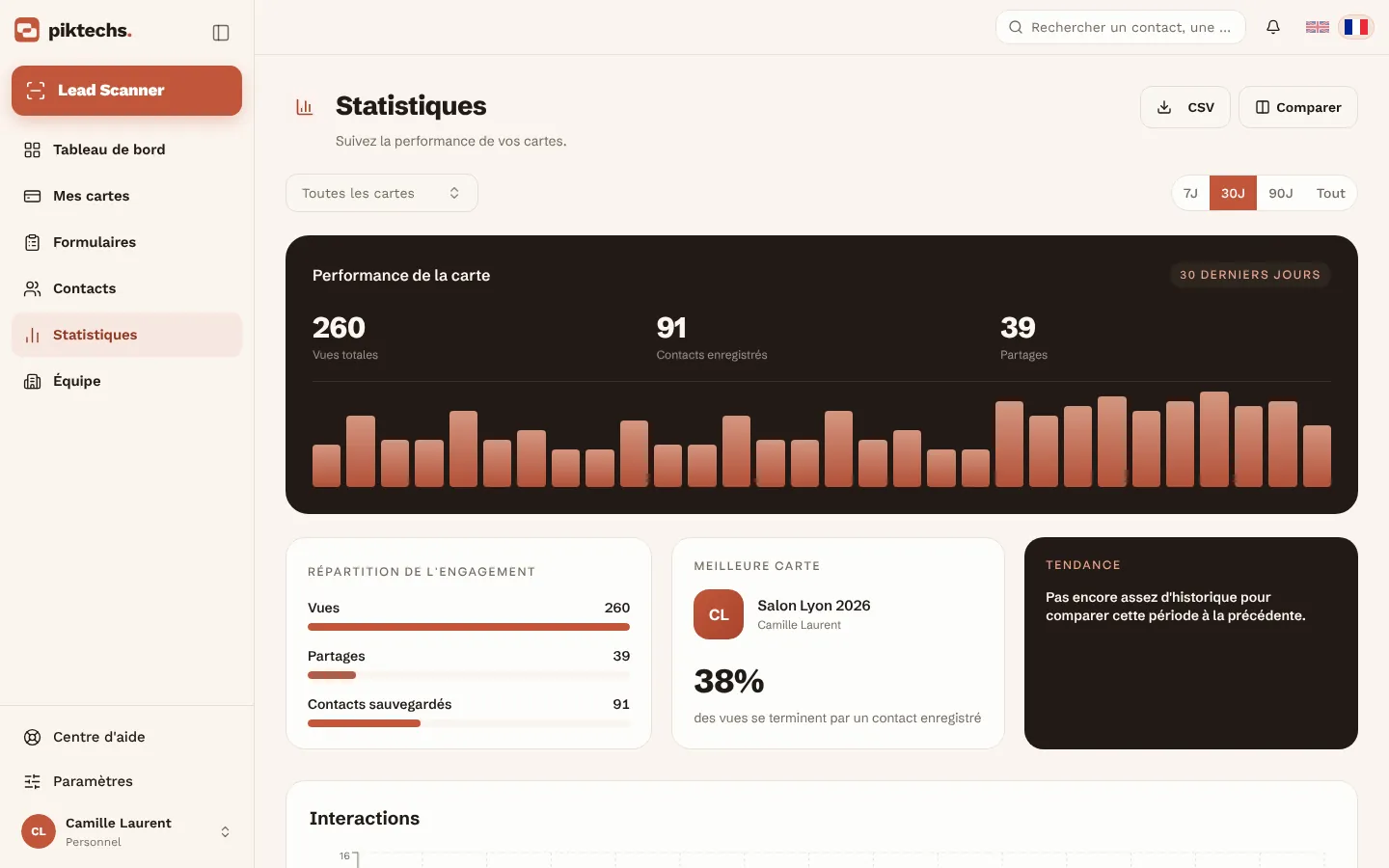
Que montrent les statistiques ?
Les vues de vos cartes, les contacts enregistrés et les nouveaux leads.
Comment partager ma carte avec un QR code ?
Chaque carte a son QR code unique. Montrez-le sur votre téléphone ou imprimez-le : il s'ouvre avec l'appareil photo, sans rien installer.
Comment associer une carte ou un tag NFC à ma carte ?
Approchez le tag NFC de votre téléphone. S'il n'est pas encore associé, Piktechs vous demande de vous connecter, puis de choisir la carte qu'il doit ouvrir. Ensuite, chaque geste redirige vers cette carte.
Faut-il une carte NFC pour utiliser Piktechs ?
Non. Le QR code et le lien fonctionnent d'emblée. Le NFC est une façon de plus de partager, sur les iPhone et Android récents.
Lead Scanner
Capter les cartes papier. · 4 articles
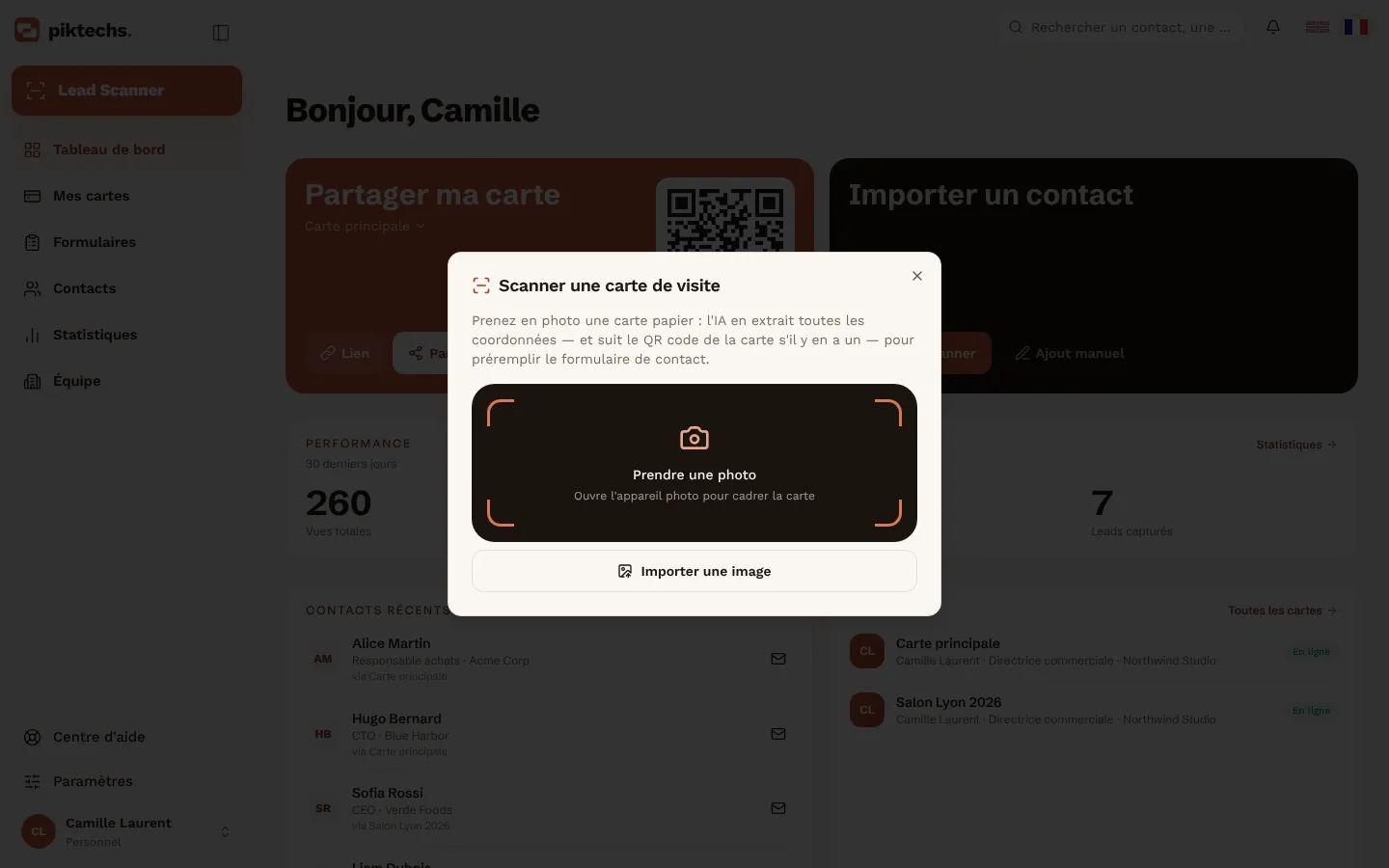
Comment scanner une carte de visite papier ?
- Ouvrez « Lead Scanner » (sur téléphone, le bouton rond de la barre du bas).
- Prenez la carte en photo, ou importez une image.
- Vérifiez les champs lus, ajoutez une note ou une priorité.
- Enregistrez : le lead est ajouté à Contacts.
Comment réussir un scan ?
Posez la carte à plat, bien éclairée, remplissez le cadre, évitez les reflets. Les images HEIC ne sont pas prises en charge : utilisez du JPEG.
Puis-je ajouter un contact sans scanner ?
Oui : dans Contacts, cliquez sur « Ajouter un contact » et saisissez les informations.
Le scanner fonctionne-t-il hors connexion ?
Oui. Les leads sont gardés sur votre appareil et se synchronisent dès le retour du réseau.
Formulaires
Qualifier les leads avec vos questions. · 6 articles
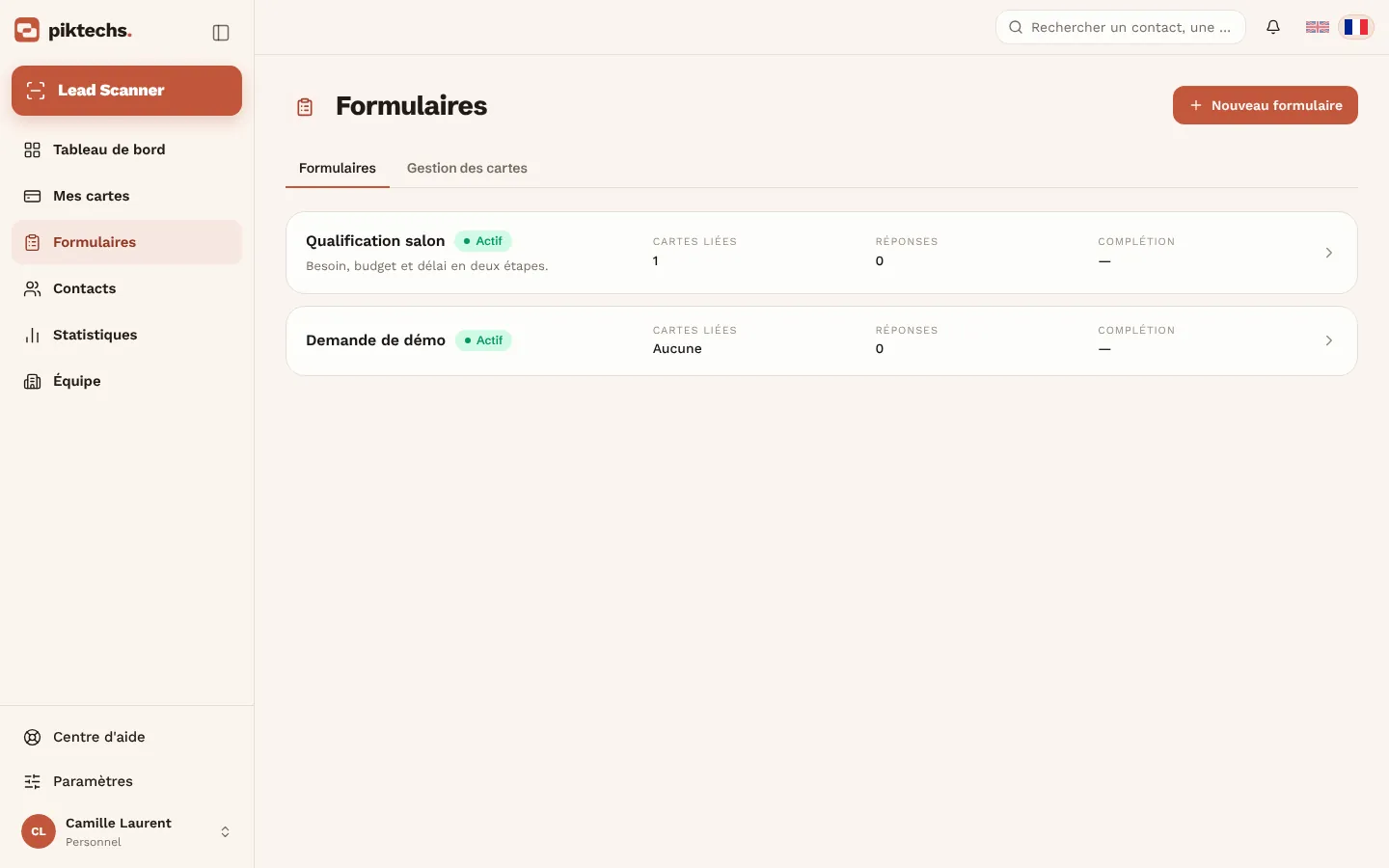
À quoi servent les formulaires ?
Les visiteurs répondent à vos questions depuis votre carte (budget, besoin, délai…) et les réponses sont enregistrées sur le lead. Offres Pro et Team.
Comment créer un formulaire ?
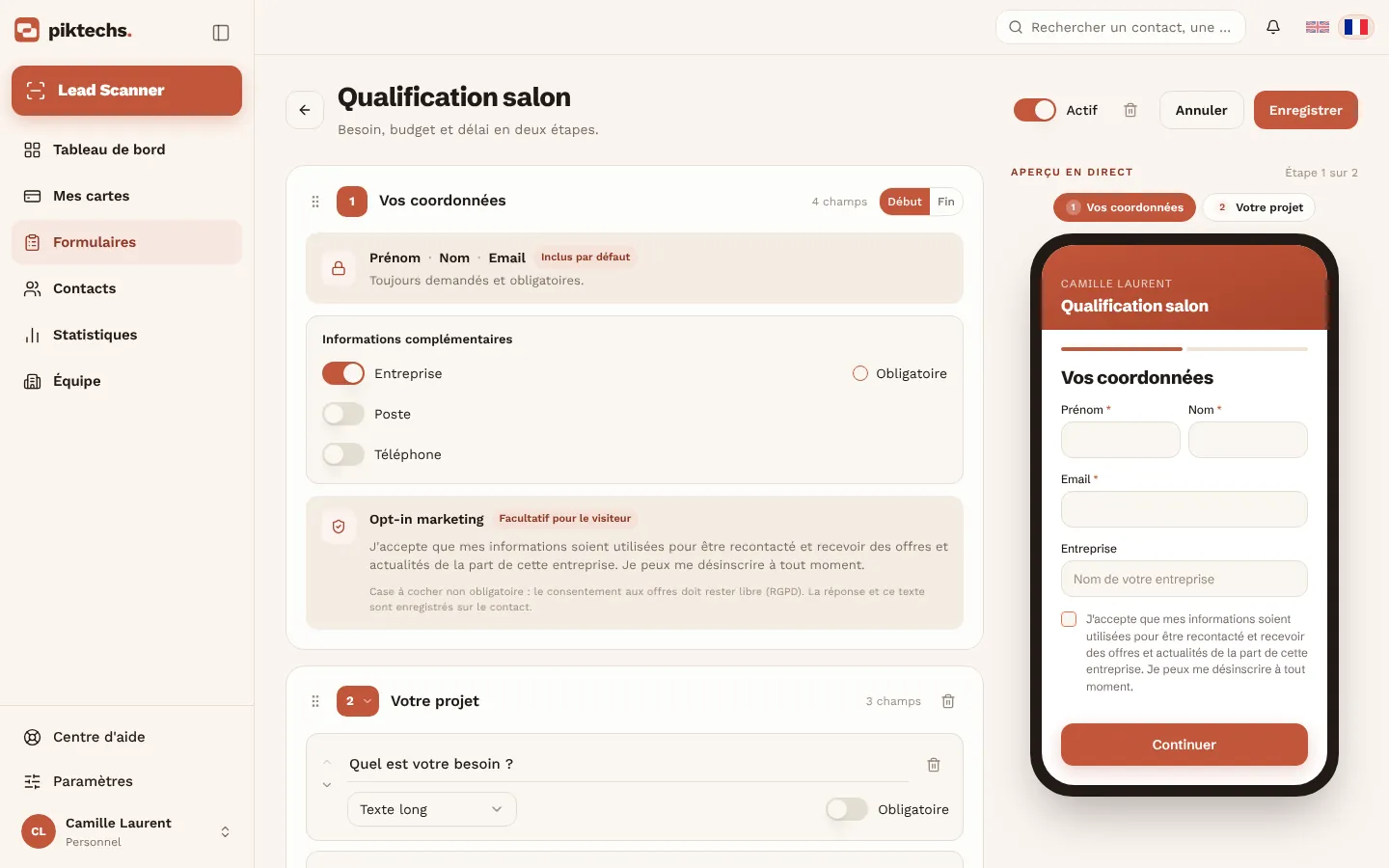
- Dans « Formulaires », cliquez sur « Nouveau formulaire » et nommez-le.
- Ajoutez des champs : texte, e-mail, téléphone, choix…
- Reliez des champs aux informations du contact (nom, e-mail, entreprise…). Les autres deviennent des questions de qualification.
- Découpez un long formulaire avec « Ajouter une étape ».
- Vérifiez l'onglet « Aperçu », puis enregistrez.
Comment activer un formulaire sur mes cartes ?
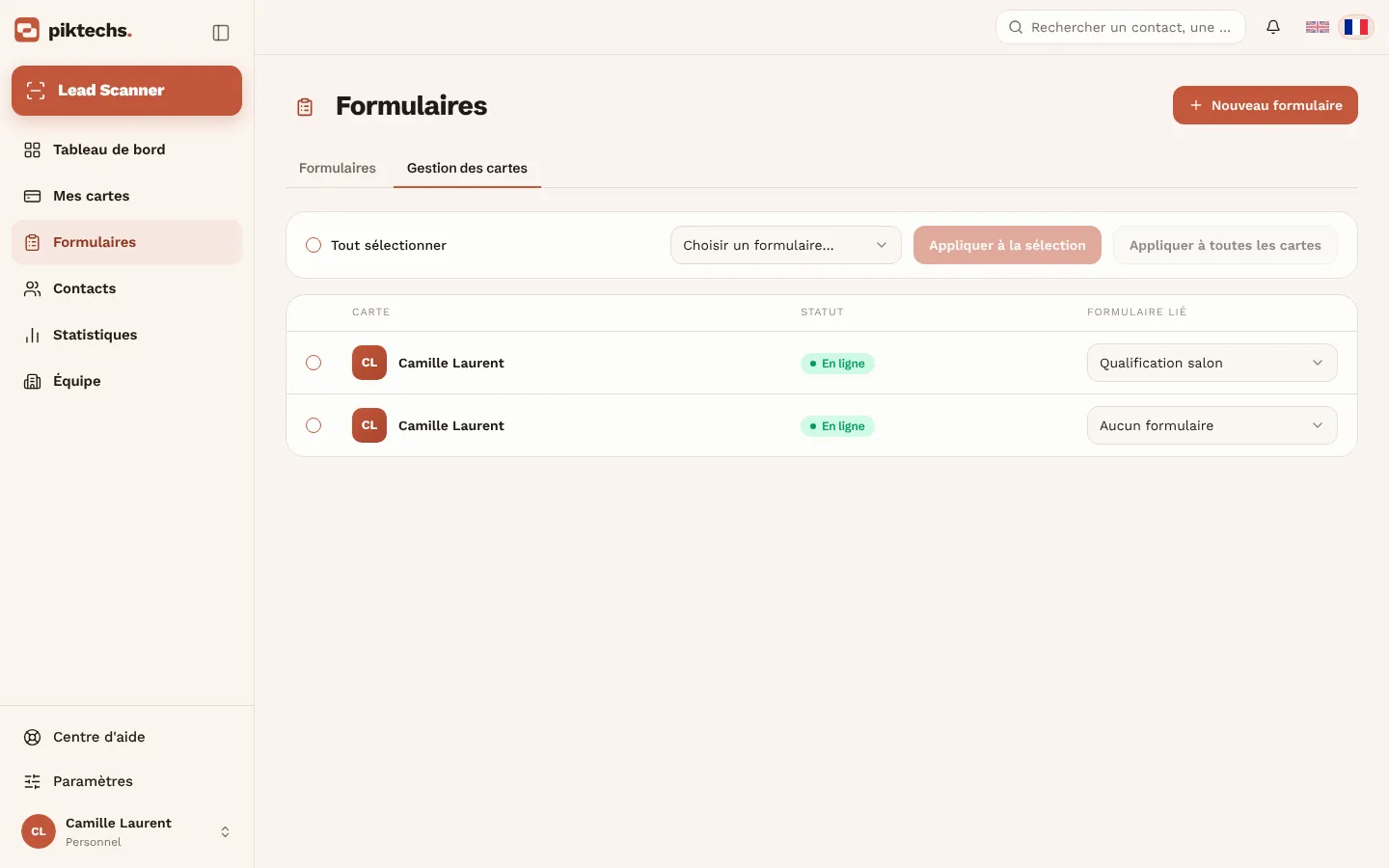
- Dans « Formulaires », ouvrez l'onglet « Gestion des cartes ».
- Choisissez un formulaire par carte, ou sélectionnez plusieurs cartes et appliquez-le en une fois.
- Ou choisissez-le dans l'éditeur de carte, onglet « Paramètres ».
Mon équipe peut-elle utiliser mes formulaires ?
Les formulaires créés dans un espace d'équipe appartiennent à l'équipe : chaque membre peut les utiliser, les admins peuvent les modifier.
Que se passe-t-il si je supprime un formulaire ?
Il est supprimé définitivement. Les cartes qui l'utilisaient reviennent à leurs propres questions.
Et si le visiteur n'a pas de réseau ?
Les leads laissés sur votre carte sont mis en file sur le téléphone du visiteur et envoyés au retour du réseau.
Contacts & synchro CRM
Suivre et synchroniser vos leads. · 9 articles
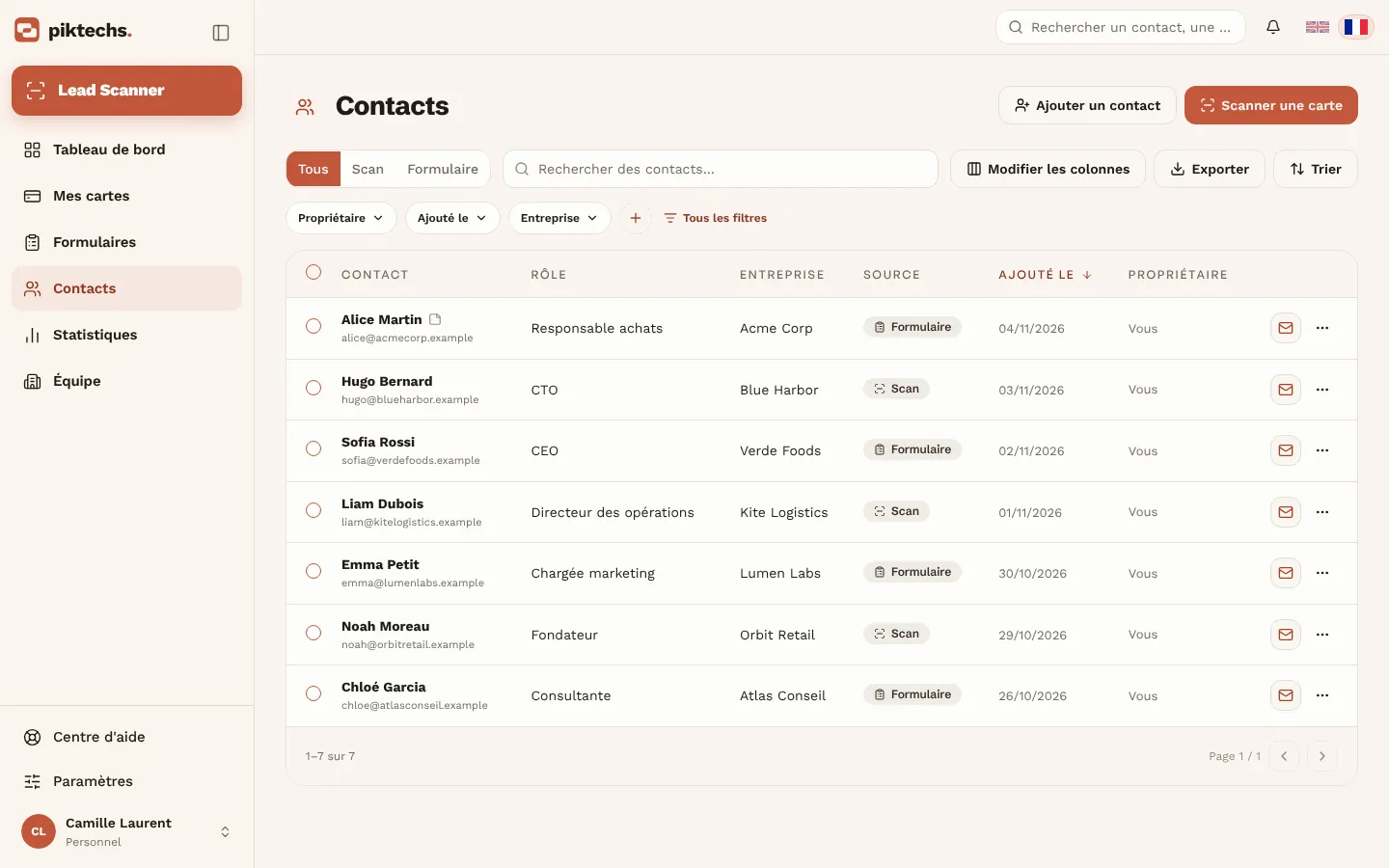
Où arrivent mes leads ?
Dans Contacts : cartes scannées, saisies manuelles et réponses aux formulaires, dans une seule liste avec leur source.
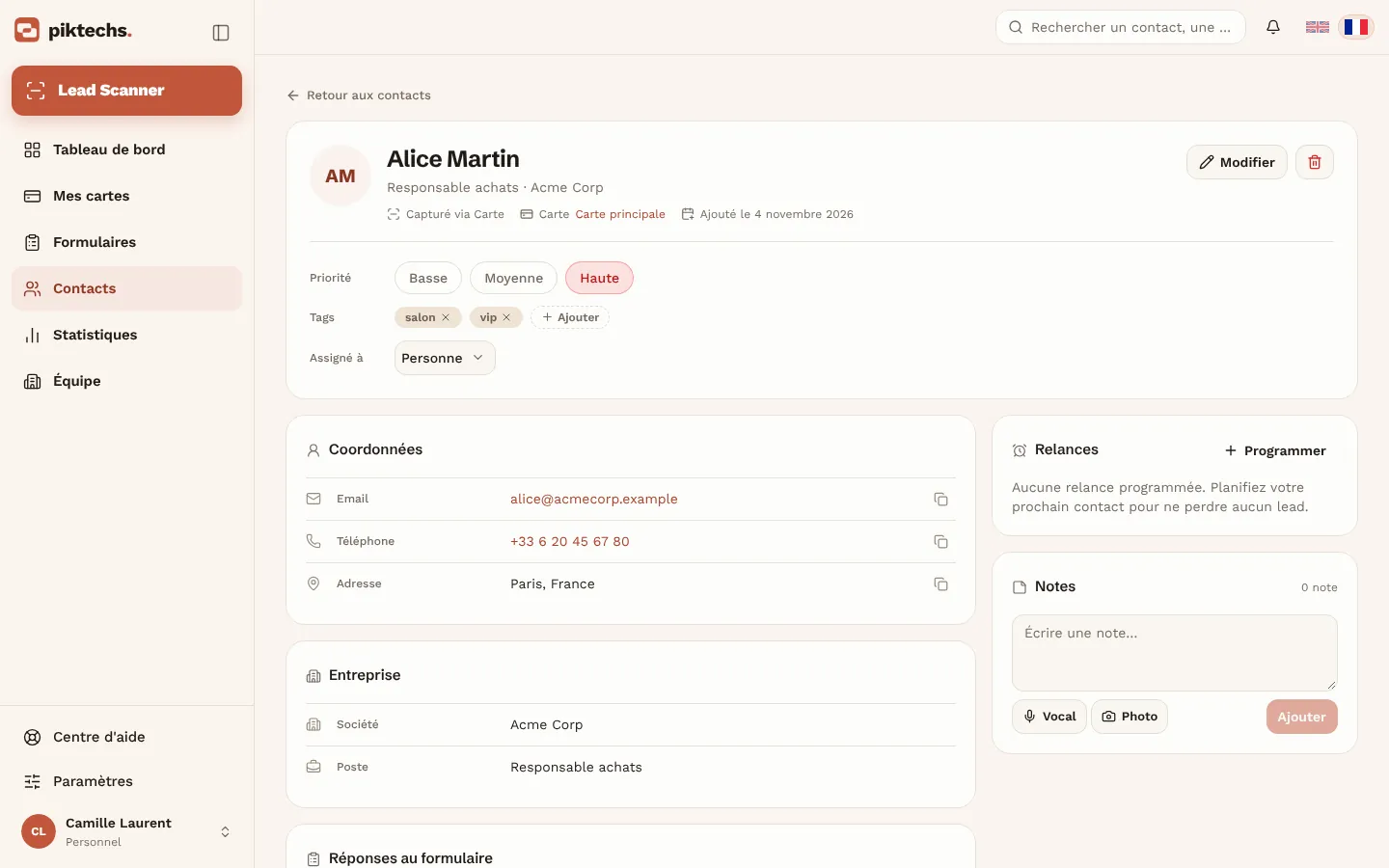
Comment faire le suivi d'un lead ?
- Ouvrez le contact.
- Fixez une priorité et des tags.
- Ajoutez des notes ou une note vocale.
- Programmez une relance.
Les notes vocales sont-elles transcrites ?
Non. Elles sont enregistrées telles quelles, jusqu'à deux minutes, et se réécoutent depuis le contact. Vous pouvez aussi taper une note.
Comment retrouver les leads d'un salon précis ?
Ajoutez le nom du salon en tag lors de la qualification, ou filtrez vos contacts par date et par membre, puis exportez la sélection en CSV.
Comment exporter mes contacts ?
Dans Contacts, cliquez sur « Exporter » pour télécharger un CSV.
Puis-je synchroniser mes contacts avec mon CRM ?
Oui. Un propriétaire ou un admin connecte HubSpot, Odoo, Zapier ou Make dans Équipe → Intégrations. Les nouveaux leads sont ensuite envoyés automatiquement. « Synchroniser » envoie les contacts existants vers HubSpot ou Odoo.
Comment connecter HubSpot ?
- Dans HubSpot, créez une application privée avec le scope contacts (Paramètres → Intégrations → Applications privées).
- Copiez son jeton d'accès.
- Dans Piktechs, ouvrez Équipe → Intégrations et collez le jeton.
Que reçoit mon CRM ?
HubSpot et Odoo : nom, e-mail, téléphone, entreprise et poste, plus le message s'il est relié dans « Mapping des champs ». Zapier et Make : le lead complet, avec source, tags, notes et réponses au formulaire.
Piktechs est-il un CRM complet ?
Non. Piktechs couvre le terrain : capture, qualification, notes et relances. Votre CRM reste la référence et Piktechs l'alimente. Pas encore de CRM ? Travaillez depuis Contacts et exportez en CSV.
Équipes
Membres, kit de marque et attribution des leads. · 5 articles
Comment inviter mon équipe ?
- Ouvrez « Équipe » → « Membres ».
- Invitez chaque collègue par e-mail.
- Ils rejoignent l'espace via le lien d'invitation.
À quoi sert le kit de marque ?
Il verrouille vos couleurs, votre logo et votre style sur toutes les cartes de l'équipe : chaque carte reste fidèle à votre marque.
Comment les leads sont-ils attribués ?
En Team, chaque lead est attribué à un membre ou à un groupe, et les rôles et permissions décident qui voit quoi.
Puis-je ajouter ou retirer des sièges ?
À tout moment depuis votre espace. Un siège ajouté est facturé au prorata immédiatement ; un siège retiré prend effet à la fin de la période payée.
Nous avons plusieurs équipes. Quelle offre choisir ?
Organisation : plusieurs équipes partagent un pool de cartes et un seul contrat, avec facturation sur facture. Contactez-nous pour un devis.
Offres & facturation
Essai, abonnement, factures et résiliation. · 5 articles
Combien coûte Piktechs ?
Free : 1 carte en ligne, pour toujours. Pro : 9 € par mois ou 84 € par an. Team : 15 € par siège et par mois, à partir de 3 sièges. Organisation : sur devis.
Comment fonctionne l'essai de 14 jours ?
Choisissez Pro ou Team, renseignez un moyen de paiement et profitez de tout pendant 14 jours. Annulez avant la fin de l'essai : rien n'est prélevé. L'essai est réservé à un premier abonnement.
Comment changer d'offre ou mettre à jour mon moyen de paiement ?
Dans Paramètres → Facturation : changez d'offre, téléchargez vos factures, mettez à jour votre carte bancaire. Sans engagement : la résiliation se fait en un clic.
Que deviennent mes cartes si j'arrête de payer ?
Vous repassez en Free : une carte reste en ligne, les autres passent hors ligne et les fonctions Pro sont suspendues. Revenez sous 90 jours et vos cartes sont restaurées telles quelles.
Puis-je m'abonner depuis l'app Android ?
Oui, Pro peut être souscrit dans l'app Android, au prix affiché par Google Play. Un seul abonnement actif par compte, quel que soit le canal.
Données & confidentialité
RGPD, hébergement, export et suppression. · 3 articles
Où sont hébergées mes données ?
Dans l'Union européenne, conformément au RGPD. Le consentement est enregistré sur le formulaire de votre carte.
Puis-je exporter mes données ?
Oui, à tout moment : exportez vos contacts en CSV depuis Contacts.
Comment supprimer mon compte ?
Depuis les paramètres de votre compte. La suppression efface définitivement vos cartes et contacts et résilie tout abonnement actif. Si vous possédez une équipe avec des membres, supprimez l'équipe ou retirez ses membres d'abord.
Besoin d'aide supplémentaire ?
Écrivez-nous : nous répondons sous 1 jour ouvré, en français ou en anglais.
Comment créer un compte Piktechs ?
Inscrivez-vous gratuitement avec votre adresse e-mail. Aucune carte bancaire n'est demandée pour l'offre Free, sans limite de durée.