Créer une carte de visite digitale en 5 minutes
Pour créer une carte de visite digitale, ouvrez « Mes cartes », cliquez sur « Nouvelle carte », remplissez votre profil, vos coordonnées et vos liens, choisissez un style, puis publiez. Il reste à partager la carte par QR code, lien ou signature email. Comptez de l’ordre de cinq minutes.
Pour la vue d’ensemble, lisez le guide complet : fonctionnement d’une carte de visite digitale.
Informations à préparer avant de créer sa carte
Préparez quatre éléments, vous gagnerez du temps :
- Un compte Piktechs. L’inscription est gratuite, avec votre adresse email, sans carte bancaire.
- Une photo de vous, de face, bien cadrée. Un logo convient pour une carte d’entreprise.
- Vos informations : nom, poste, entreprise, téléphone, email, site.
- Vos liens : LinkedIn et les réseaux utiles à votre métier.
L’offre Free permet une carte en ligne. Vous pouvez créer autant de brouillons que vous voulez : seules les cartes publiées comptent dans la limite. Vous pouvez donc essayer plusieurs styles sans risque.
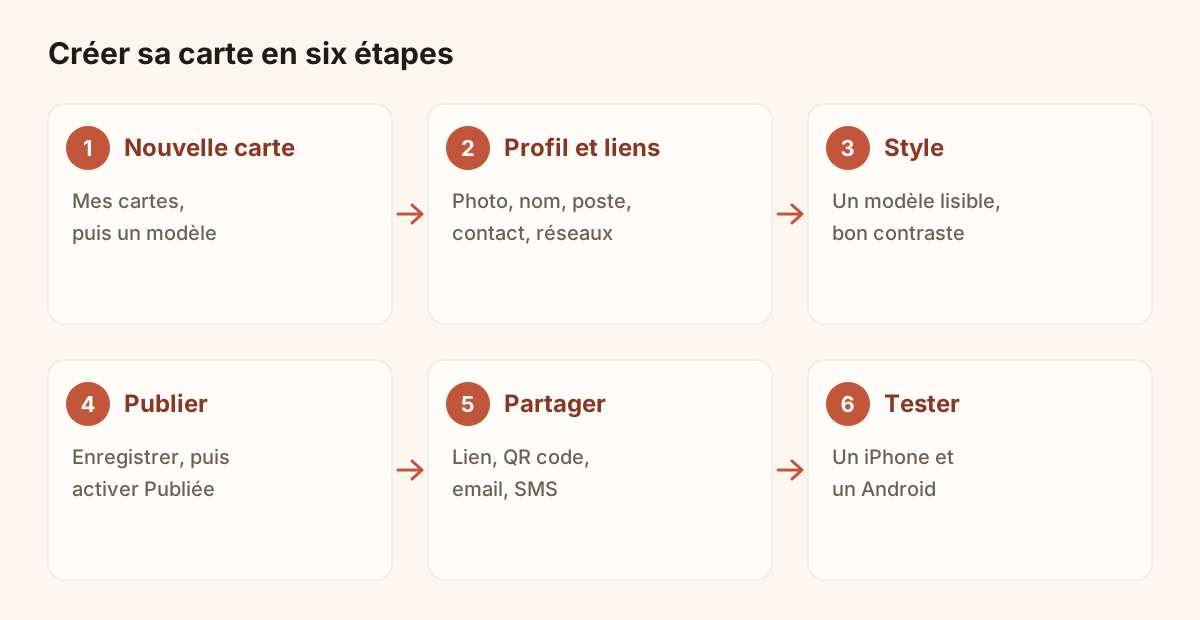
Le parcours complet, de la création au partage.
Étape 1 : créer une nouvelle carte
Une fois connecté, ouvrez « Mes cartes » et cliquez sur « Nouvelle carte ». L’écran propose de choisir un modèle pour démarrer. C’est aussi là que vous retrouverez ensuite toutes vos cartes, avec leur état : en ligne ou brouillon.
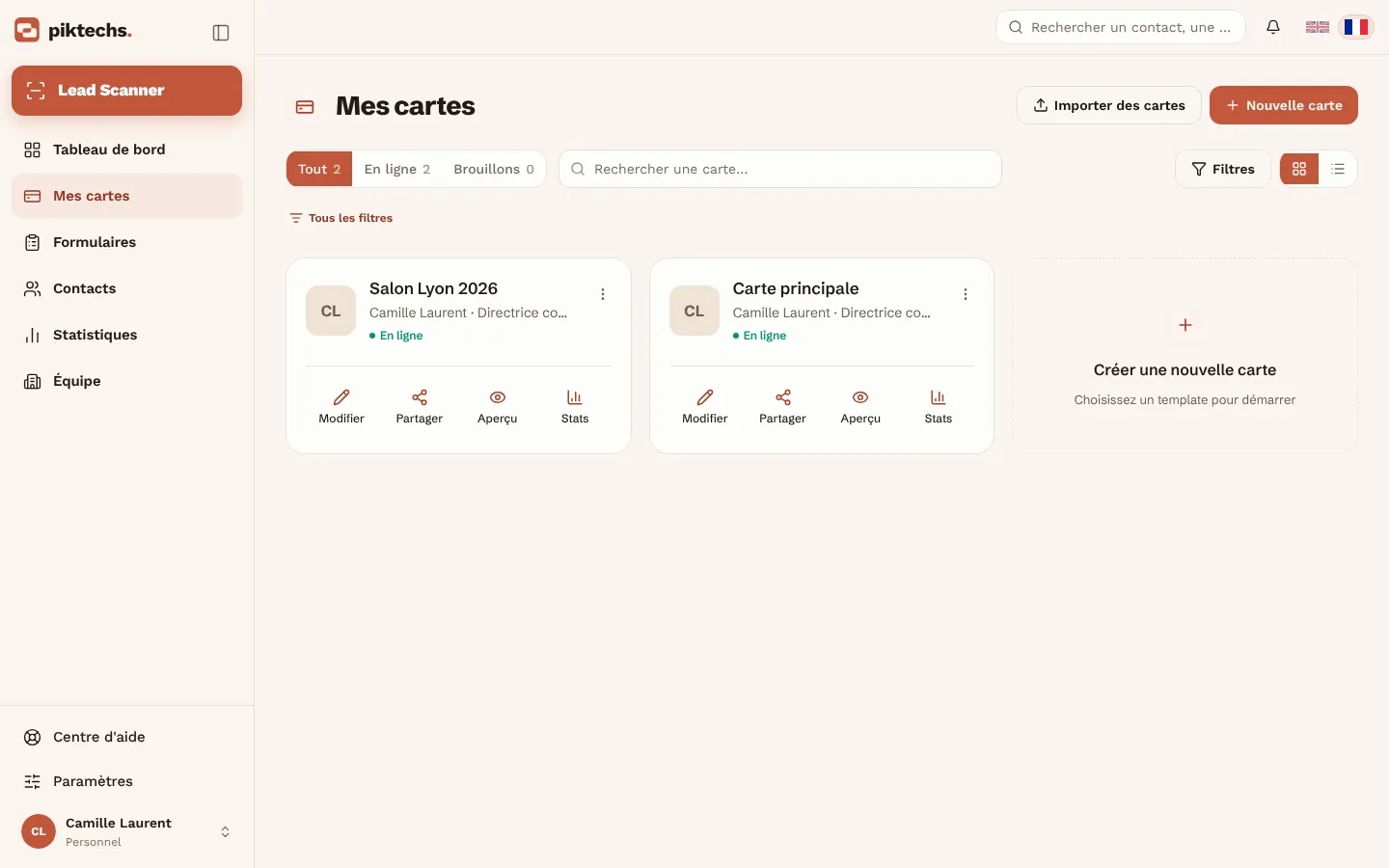
Écran Piktechs, données d’exemple.
Étape 2 : profil, coordonnées et liens
L’éditeur s’ouvre, avec un aperçu de la carte à droite. Dans l’onglet « Profil », ajoutez une photo (JPG ou PNG, 5 Mo maximum), puis votre nom, votre poste, votre entreprise et une courte bio. Ce sont les informations que la personne voit en premier et qui seront enregistrées dans son répertoire.
Passez ensuite aux onglets « Contact » et « Liens » pour vos coordonnées et vos réseaux sociaux. Quelques conseils :
- Mettez le numéro et l’email que vous voulez vraiment recevoir. Ils seront copiés dans le répertoire de l’autre personne.
- Gardez peu de liens, les trois ou quatre utiles à la prise de contact.
- Écrivez le poste comme vous le diriez à voix haute, sans abréviation.
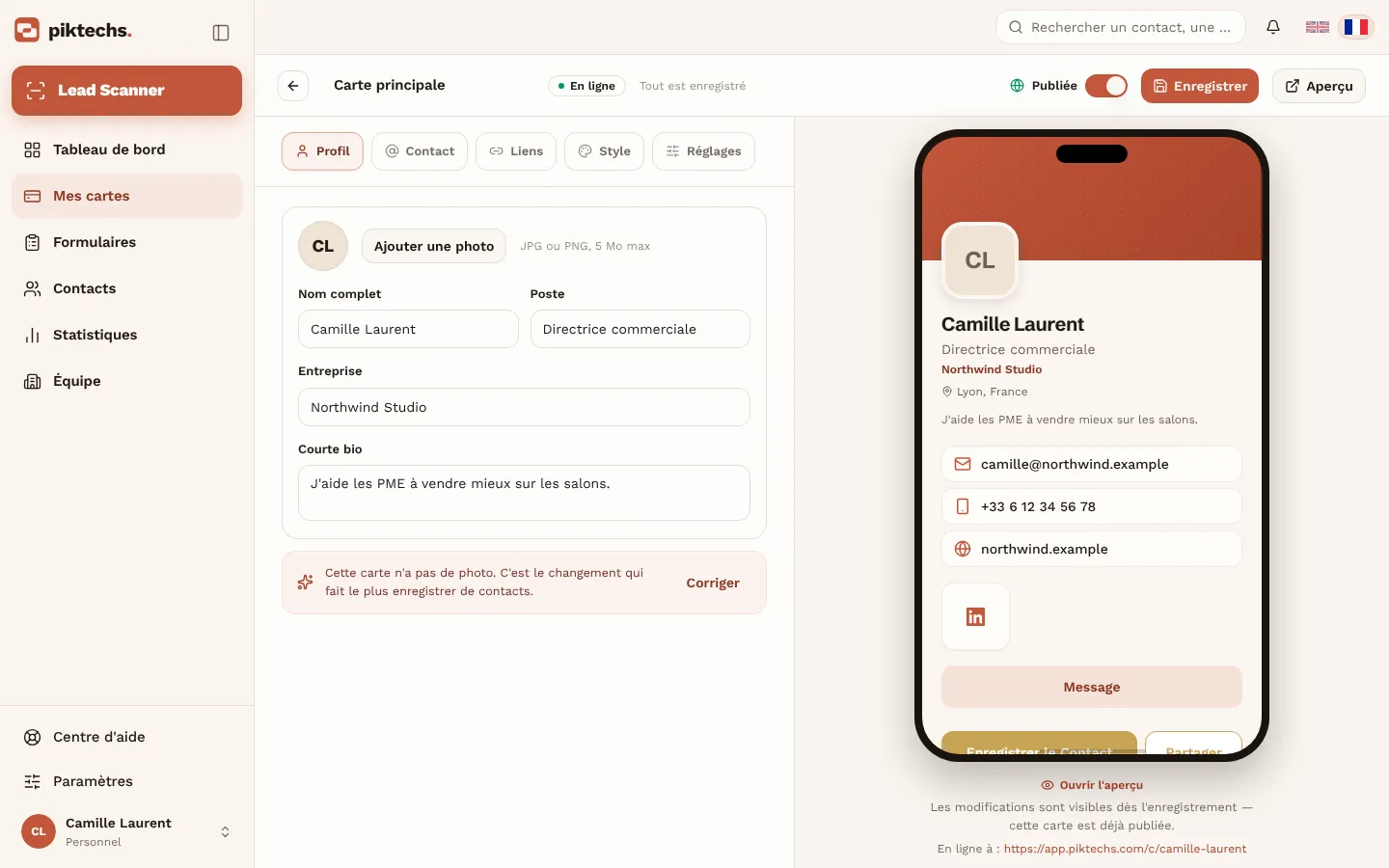
Écran Piktechs, données d’exemple.
Étape 3 : choisir un style
Ouvrez l’onglet « Style » pour choisir l’apparence de la carte, en partant du modèle retenu à l’étape 1. Prenez celui qui reste lisible : un bon contraste entre texte et fond, une photo nette, peu d’effets. Vous pourrez le changer plus tard, la carte se met à jour pour tous ceux qui l’ont déjà.
Si vous créez des cartes pour une équipe, la marque d’équipe de l’offre Team verrouille les couleurs, le logo et le style pour toutes les cartes. Chaque commercial n’a plus qu’à renseigner son profil.
Étape 4 : enregistrer et publier
Cliquez sur « Enregistrer », puis publiez la carte (l’interrupteur « Publiée » en haut de l’éditeur). Tant que la carte n’est pas publiée, c’est un brouillon : personne ne peut l’ouvrir. Une fois publiée, elle est en ligne et compte dans la limite de votre offre.
Mettre une carte hors ligne ne supprime rien : vous pouvez la republier quand vous voulez. Pour la modifier plus tard, cliquez sur « Modifier » dans « Mes cartes » : les changements sont en ligne dès l’enregistrement.
Étape 5 : partager la carte
Depuis « Mes cartes », cliquez sur « Partager » : le menu propose de copier le lien, d’afficher le QR code, ou d’envoyer la carte par email ou par SMS. Trois usages courants :
- En rendez-vous, montrez le QR code sur votre téléphone. L’autre personne le scanne avec son appareil photo.
- Par message ou par email, envoyez le lien.
- Dans votre signature email : copiez le lien de la carte depuis le menu Partager et collez-le dans les réglages de signature d’Outlook ou de Gmail. Vous pouvez y ajouter l’image du QR code téléchargée.
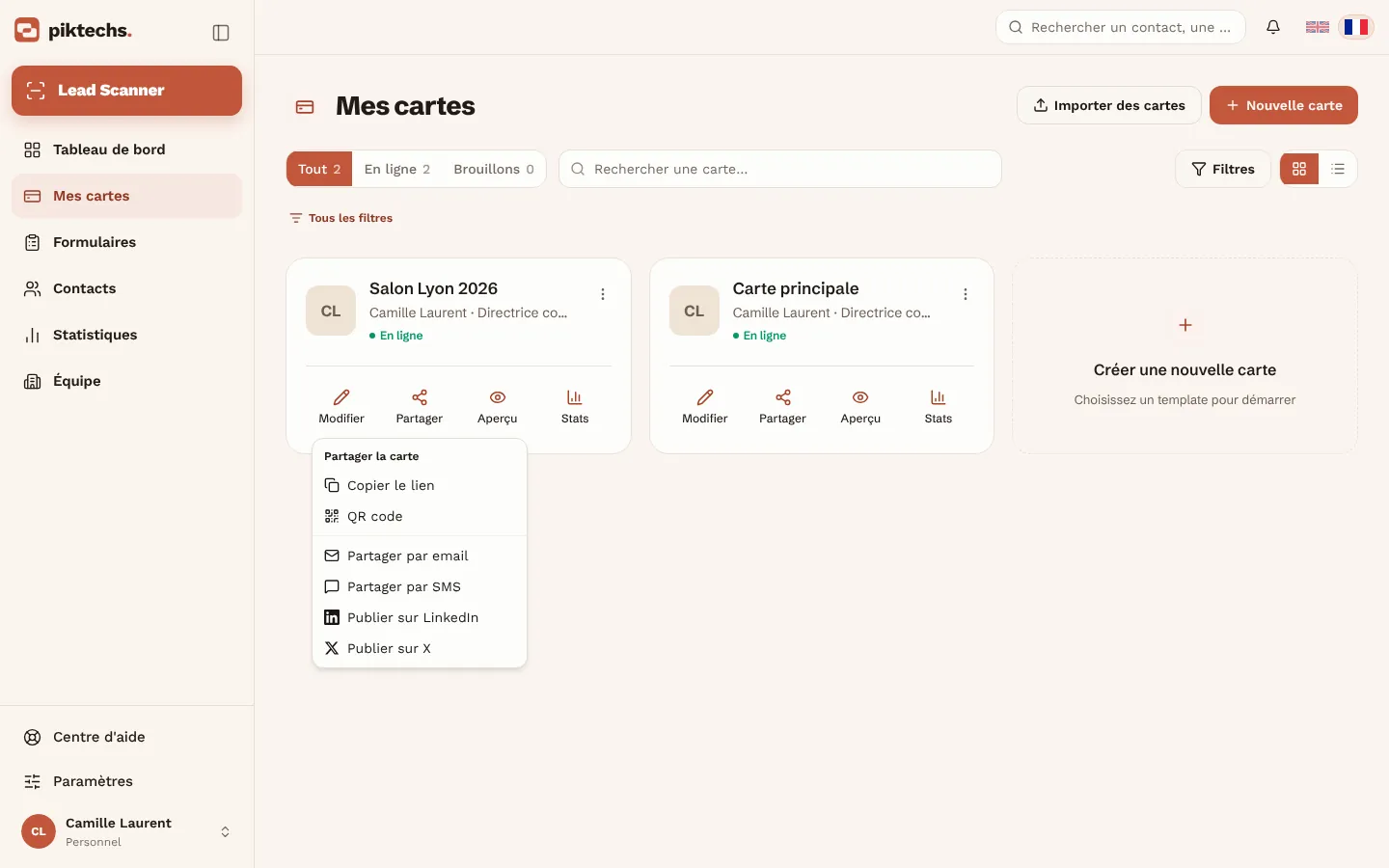
Écran Piktechs, données d’exemple.
Le QR code, le lien et la puce NFC pointent toujours vers la même carte. Si vous changez vos coordonnées, rien à repartager. Pour imprimer le QR code, lisez comment créer un QR code pour sa carte de visite.
Étape 6 : tester sur iPhone et Android
Avant de donner votre carte à quelqu’un, testez-la comme le ferait un visiteur :
- Scannez le QR code avec l’appareil photo d’un autre téléphone, idéalement un iPhone et un Android.
- Vérifiez que la photo, le nom et le poste s’affichent bien.
- Touchez le bouton d’enregistrement du contact et contrôlez la fiche créée dans le répertoire.
- Cliquez sur chaque lien.
- Ouvrez la carte avec un réseau mobile faible, pas seulement en wifi.
Le contact s’enregistre en un geste au format vCard, sur iOS comme sur Android, et la personne n’installe rien.
Les erreurs à éviter
- Pas de photo. L’éditeur de Piktechs le signale : une carte sans photo se fait moins enregistrer. Une photo nette, de face, change l’effet de la carte.
- Une carte laissée en brouillon. Elle semble prête dans l’éditeur, mais personne ne peut l’ouvrir tant qu’elle n’est pas publiée.
- Trop de liens. Au-delà de quatre ou cinq, le visiteur ne sait plus lequel ouvrir.
- Un email ou un numéro non relu. Une faute de frappe dans un numéro rend la carte inutile. Relisez-les sur l’aperçu avant de publier.
- Un test sur son seul téléphone. Votre téléphone est connecté, à jour, avec votre compte ouvert. Celui de votre visiteur ne l’est pas.
- Aucune invitation à scanner. Quand vous montrez le QR code, annoncez le geste attendu : « Scannez, vous pourrez enregistrer mon contact ».
Aller plus loin
Une fois la carte publiée, vous pouvez ajouter un formulaire pour que le visiteur vous laisse ses coordonnées, suivre les vues dans les statistiques et, en équipe, attribuer chaque lead à un commercial. Le détail est sur la page cartes de visite digitales.
Avant de créer la vôtre, vous pouvez aussi lire les fonctions à exiger d’une application de carte de visite pour savoir quoi vérifier. Et si vous préférez un partage d’un geste, voyez comment créer une carte de visite NFC.
Questions fréquentes
Combien de temps faut-il pour créer une carte de visite digitale ?
Le tutoriel se fait en quelques minutes, à condition d’avoir sous la main votre photo, vos coordonnées et vos liens. Comptez davantage si vous hésitez entre plusieurs styles.
Peut-on créer une carte de visite digitale gratuitement ?
Oui. L’offre Free de Piktechs permet une carte en ligne, sans limite de durée et sans carte bancaire. Les brouillons sont illimités.
Faut-il une application pour créer ou ouvrir la carte ?
Non. Vous créez la carte depuis le navigateur, sur téléphone ou sur ordinateur. La personne qui la reçoit l’ouvre dans son navigateur, sans rien installer.
Que faire si je change de poste ou de numéro ?
Cliquez sur « Modifier » dans « Mes cartes », changez l’information et enregistrez. La carte est à jour tout de suite pour le QR code, le lien et la puce NFC déjà partagés.
Peut-on créer plusieurs cartes ?
Oui, dans la limite de l’offre : une carte en ligne en Free, cinq en Pro, cinq par siège en Team. L’option « Importer des cartes » crée une carte par ligne d’un fichier CSV.
À lire ensuite
 Guide
Carte de visite numérique : comment ça marche, de la création au lead
Fonctionnement d’une carte de visite numérique : contenu, partage par QR code, NFC ou lien, enregistrement du contact, formulaire, statistiques et offres.
 Article
vCard : définition, création et limites du fichier .vcf
Une vCard est un fichier de contact .vcf. Créez-en une à la main ou avec un générateur, transformez-la en QR code et voyez ses limites.
 Article
Créer une fiche contact sur iPhone et Android (et la partager)
Créez votre fiche contact sur iPhone ou Android, partagez-la avec NameDrop ou un QR code, et voyez quand une carte digitale fait mieux.
 Article
Modifier une carte de visite digitale sans réimprimer
Nouveau poste, nouveau numéro ? Modifiez votre carte de visite digitale en quelques secondes : les QR codes et liens déjà partagés restent valables.
 Article
Partager une carte de visite digitale : 7 façons (QR code, NFC, lien, email, SMS)
QR code, NFC, lien, SMS, email, signature, QR sur une slide : 7 façons de partager une carte de visite digitale et récupérer les coordonnées.
 Article
Application de carte de visite : les fonctions à exiger
Quelles fonctions exiger d’une application de carte de visite, lesquelles sont utiles et lesquelles sont des gadgets, avec un tableau pour comparer.
Créez votre carte digitale
Le plan Free comprend une carte active. Aucune application à installer pour ceux qui la reçoivent.