Collecter des contacts avec un QR code (et rester conforme au RGPD)
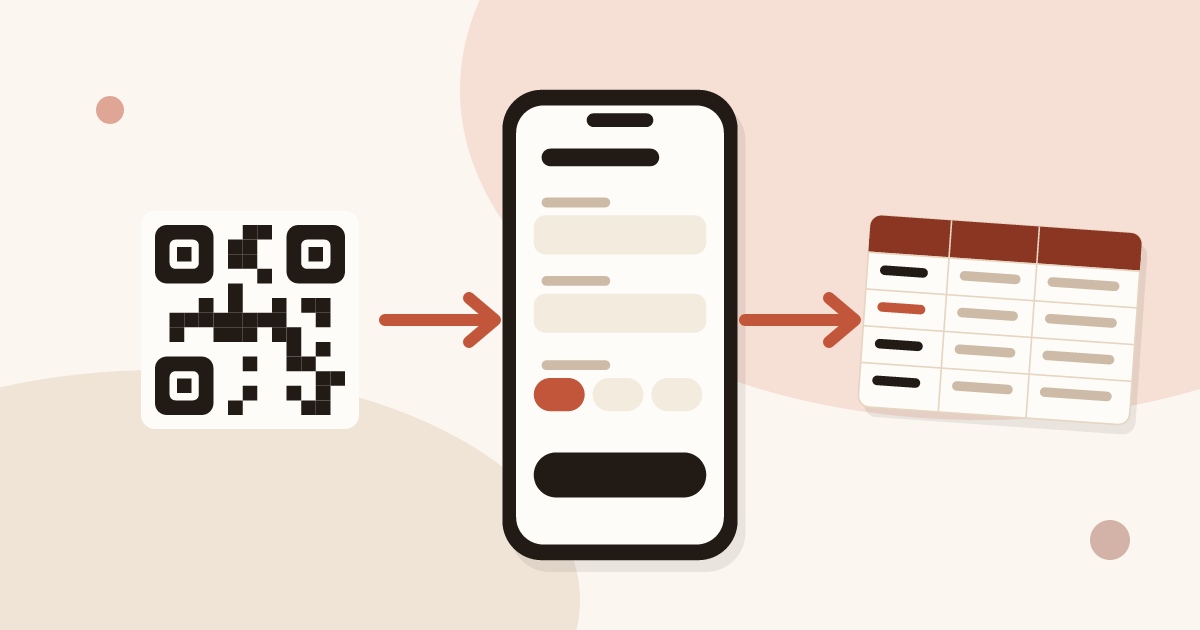
Un QR code collecte des contacts lorsqu’il ouvre un formulaire. Sur une carte Piktechs, le QR code ouvre la carte, et la carte porte un formulaire où le visiteur saisit ses coordonnées et accepte d’être recontacté. Le lead arrive dans Contacts avec son consentement. Le formulaire est une fonction Pro et Team.
Pour la vue d’ensemble, lisez le guide complet : la carte de visite avec QR code.
Comment collecter des contacts avec un QR code
Un QR code ne transporte qu’un texte court, le plus souvent une adresse web. Il ne collecte rien seul. La collecte se fait sur la page qu’il ouvre : il faut donc une page avec un formulaire, et un code qui y mène.
Le parcours compte cinq étapes, du scan à votre relance :
- Le visiteur scanne le code avec l’appareil photo du téléphone et n’installe rien.
- La page s’ouvre dans son navigateur.
- Il lit votre carte et remplit le formulaire.
- Il accepte d’être recontacté. Le consentement est enregistré avec ses réponses.
- Le lead apparaît dans vos Contacts, prêt pour la relance ou pour votre CRM.
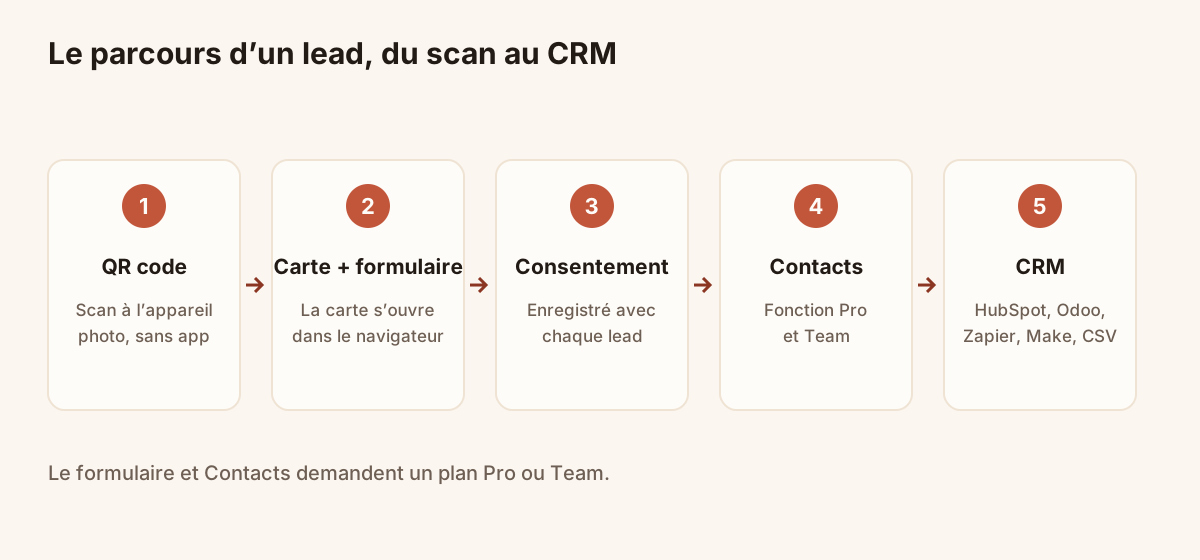
Du scan au CRM.
Piktechs le fait avec la carte que vous avez déjà. Chaque carte a son QR code et le formulaire se rattache à la carte. Aucune page d’atterrissage à construire, aucun second code à imprimer. Pour comprendre le comportement d’un code une fois imprimé, lisez la comparaison des QR codes statiques et dynamiques.
Un QR code peut-il collecter des coordonnées ?
Oui, mais seulement par la page qu’il ouvre. Trois situations se distinguent.
| Type de code | Collecte des coordonnées ? | Détail |
|---|---|---|
| Code vCard | Non | Le téléphone enregistre vos coordonnées. Rien ne revient vers vous |
| Lien vers une page web simple | Non | Le visiteur lit, rien n’est enregistré |
| Lien vers une carte avec formulaire | Oui | Le visiteur laisse ses coordonnées, vous recevez un lead |
Un code vCard va dans un seul sens : vous donnez votre contact, vous ne recevez rien. Une carte avec formulaire rend l’échange à double sens. Le visiteur enregistre votre contact en un geste et laisse aussi le sien.
Avec le plan Free, la carte s’ouvre et le visiteur enregistre votre contact, mais il n’y a pas de formulaire. Le formulaire, Contacts et les statistiques commencent avec Pro. Pro offre 14 jours d’essai : vous installez un formulaire et le testez sur un vrai scan avant de payer.
Récupérer les coordonnées de quelqu’un depuis une carte de visite digitale
Créez d’abord le formulaire, puis rattachez-le à la carte. Dans Piktechs :
- Dans « Formulaires », cliquez sur « Nouveau formulaire » et nommez-le.
- Ajoutez des champs : texte, e-mail, téléphone, choix.
- Reliez des champs aux informations du contact (nom, e-mail, entreprise). Les autres deviennent des questions de qualification.
- Découpez un long formulaire avec « Ajouter une étape ».
- Vérifiez l’onglet « Aperçu », puis enregistrez.
- Dans l’onglet « Gestion des cartes », choisissez le formulaire pour chaque carte, ou choisissez-le dans l’éditeur de carte, onglet « Paramètres ».
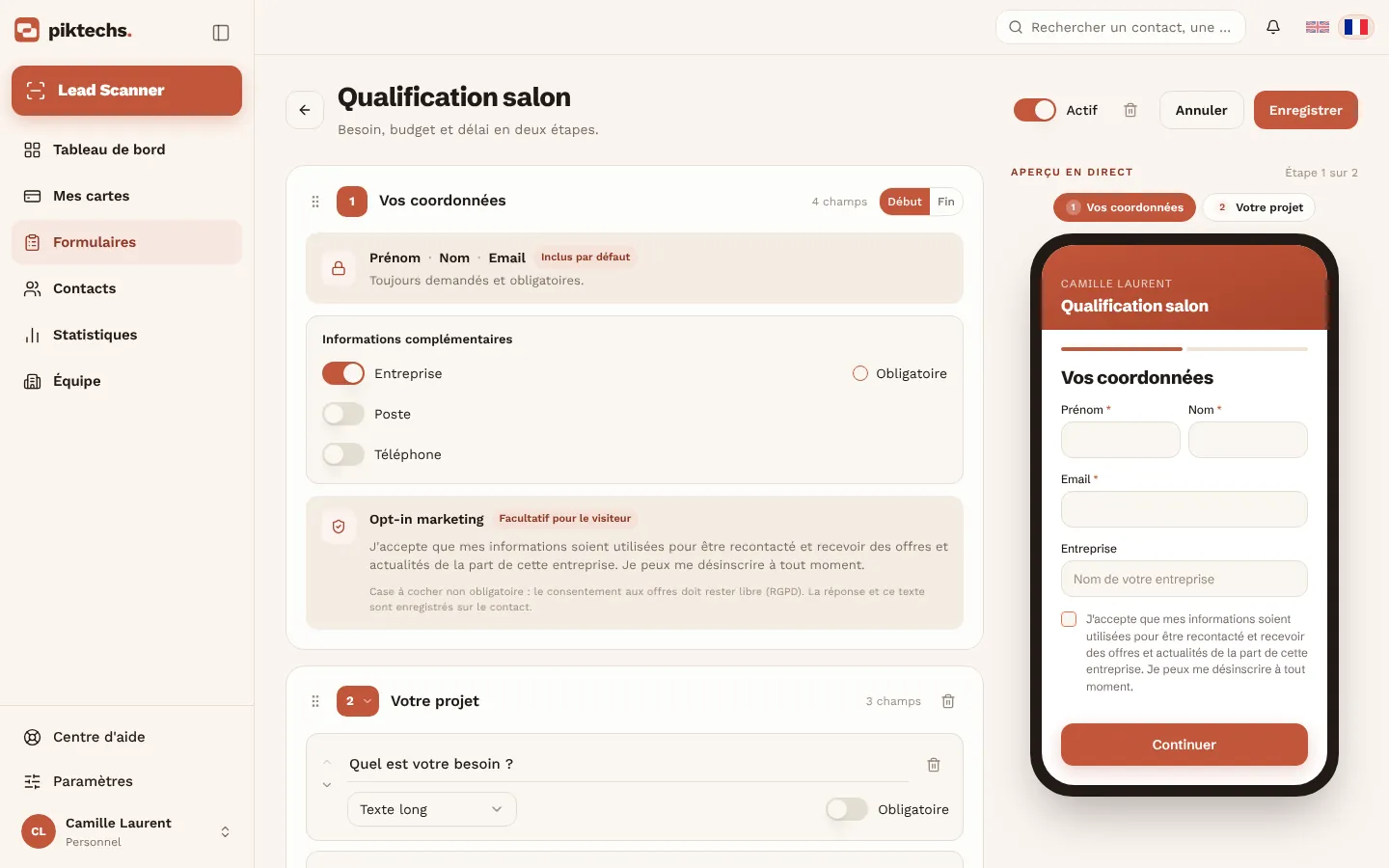
Écran Piktechs, données d’exemple.
Gardez le formulaire court. Nom et e-mail suffisent pour ouvrir une conversation. Chaque champ de plus fait perdre des réponses : n’ajoutez une question que si elle change votre relance, comme un besoin, un délai ou une fourchette de budget. Le guide sur la qualification d’un lead explique quelles questions aident.
Deux détails servent en pratique. Un formulaire envoyé sans réseau est mis en file sur le téléphone du visiteur puis transmis au retour du réseau, un atout dans un hall mal couvert. Un formulaire créé dans un espace d’équipe appartient à l’équipe : chaque membre l’utilise et les admins le modifient.
Pour les autres façons de remettre la carte, lisez comment partager une carte de visite digitale.
Donner une raison de laisser ses coordonnées
Un formulaire sans raison est ignoré. Le visiteur a votre carte en main et ne gagne rien à écrire. Proposez un retour concret : un devis, un rappel, une brochure, un créneau de démo. Dites-le dans le titre du formulaire, en une ligne courte.
Placez aussi l’invitation près du code imprimé. « Scannez pour enregistrer mon contact » fait scanner le code. « Scannez pour réserver 15 minutes d’échange » fait remplir le formulaire. Testez les deux phrases auprès de quelques personnes avant un tirage.
Le formulaire lui-même doit prendre moins d’une minute sur un téléphone. Utilisez des choix plutôt que du texte libre quand c’est possible, car les pouces sont lents. Mettez d’abord la question la plus utile, puisque des personnes abandonnent en route.
Collecter des leads avec un QR code est-il conforme au RGPD ?
Un QR code n’est ni conforme ni non conforme. Le point décisif est la collecte qui se trouve derrière. Cette section donne des principes généraux. Ce n’est pas un conseil juridique : un avocat ou votre délégué à la protection des données doit confirmer leur application à votre cas.
Base légale. Il faut une raison de détenir les données de quelqu’un. Le consentement en est une, et un visiteur qui coche une case sur votre formulaire le donne par un acte clair et enregistré. D’autres bases peuvent s’appliquer selon votre situation : vérifiez laquelle vous couvre.
Transparence. Le visiteur doit savoir qui collecte les données et pour quelle finalité avant de les envoyer. Dites-le en une phrase près du formulaire : votre société, la raison, le moyen de vous joindre. Ajoutez un lien vers votre politique de confidentialité.
Minimisation. Demandez les données utiles, pas davantage. Un numéro de téléphone que vous n’utiliserez jamais est un risque.
Finalité. Utilisez les données pour la finalité annoncée. Un visiteur qui a demandé un devis n’a pas demandé une newsletter.
Conservation. Gardez les données le temps de leur utilité. Fixez une durée et supprimez les contacts qui ne comptent plus.
Droits. Les personnes peuvent demander à voir, corriger ou supprimer leurs données. Il vous faut un moyen de répondre, à commencer par une adresse e-mail.
Sécurité. Limitez le nombre de personnes qui voient les leads et conservez-les dans des outils de confiance.
Piktechs aide sur deux points. Le consentement est enregistré avec chaque lead : vous pouvez montrer plus tard qu’une personne a accepté. Et les données sont hébergées dans l’Union européenne. Ce sont des outils, pas une garantie : l’usage licite des données reste votre responsabilité. L’article sur la sécurité d’une carte de visite digitale traite la sécurité plus en détail.
Trois habitudes gardent la collecte propre :
- Ne précochez jamais une case de consentement.
- N’inscrivez jamais quelqu’un sur une liste qu’il n’a pas acceptée.
- Supprimez sur demande, et notez que vous l’avez fait.
Envoyer les leads d’un QR code vers HubSpot
Les leads du formulaire arrivent d’abord dans Contacts. Un propriétaire ou un admin connecte ensuite HubSpot, Odoo, Zapier ou Make dans Équipe → Intégrations, et les nouveaux leads partent automatiquement. « Synchroniser » envoie les contacts existants vers HubSpot ou Odoo.
Pour HubSpot :
- Dans HubSpot, créez une application privée avec le scope contacts (Paramètres → Intégrations → Applications privées).
- Copiez son jeton d’accès.
- Dans Piktechs, ouvrez Équipe → Intégrations et collez le jeton.
HubSpot et Odoo reçoivent le nom, l’e-mail, le téléphone, l’entreprise et le poste, plus le message s’il est relié dans « Mapping des champs ». Zapier et Make reçoivent le lead complet, avec sa source, ses tags, ses notes et les réponses au formulaire. Salesforce n’a pas de connecteur natif : passez par Zapier ou Make. Sans CRM, travaillez depuis Contacts et exportez la liste en CSV. Piktechs alimente votre CRM et ne le remplace pas.
Une règle utile : décidez où va un lead avant l’événement, pas après. Un lead qui dort une semaine dans une liste a déjà perdu sa chaleur. La page CRM terrain montre la partie relance, et la page capture de leads en salon traite le cas de l’événement. Si vous tenez un stand, lisez aussi la carte de visite digitale en salon.
Liste de contrôle avant la mise en ligne
- Le formulaire est rattaché à la carte qui porte le QR code.
- La carte est publiée : le code mène à une page en ligne.
- Vous avez scanné le code imprimé avec deux téléphones et envoyé un lead de test.
- Le lead de test apparaît dans Contacts avec son consentement.
- Une phrase près du formulaire vous nomme, indique la finalité et le moyen de vous joindre.
- Votre politique de confidentialité est liée.
- Vous savez où vont ensuite les leads : CRM, CSV ou une personne.
Questions fréquentes
Un QR code peut-il collecter des coordonnées ?
Seulement par la page qu’il ouvre. Un code vCard ne collecte rien. Un code qui ouvre une carte avec formulaire collecte les coordonnées du visiteur.
Les visiteurs ont-ils besoin d’une app pour laisser leurs coordonnées ?
Non. La carte s’ouvre dans le navigateur de tout téléphone récent et le visiteur n’installe rien.
Le formulaire est-il disponible avec le plan Free ?
Non. Les formulaires, Contacts et les statistiques sont des fonctions Pro et Team. Free garde une carte en ligne que les visiteurs ouvrent et enregistrent.
Collecter des leads avec un QR code est-il conforme au RGPD ?
Cela dépend de la façon de collecter et d’utiliser les données. Piktechs enregistre le consentement avec chaque lead et héberge les données dans l’UE, mais la conformité reste votre responsabilité. Faites confirmer votre cas par un professionnel.
Puis-je envoyer les leads vers mon CRM ?
Oui. HubSpot et Odoo se connectent en natif, Zapier et Make fonctionnent par webhook, et un export CSV est toujours disponible.
À lire ensuite
 Guide
Carte de visite QR code : le guide pour la créer et l’imprimer
Carte de visite QR code : choisissez vCard ou lien, créez le code, placez-le sur le papier, testez-le et suivez les contacts qu’il vous rapporte.
 Article
Créer une carte de visite NFC sans carte spéciale
Créez une carte de visite NFC avec une simple puce ou un sticker : programmez le lien de votre carte digitale et partagez-le d’un geste.
 Article
Générateur de QR code pour carte de visite : gratuit, statique ou dynamique
Générez gratuitement un QR code pour votre carte de visite et comprenez la différence entre un code statique figé et un code dynamique modifiable.
Scannez votre première carte aujourd’hui
Pro comprend Lead Scanner, les formulaires et Contacts. Essai de 14 jours.