Importer des cartes de visite dans Outlook

Pour retrouver vos cartes de visite dans Outlook, scannez-les avec le Lead Scanner, exportez vos contacts en CSV depuis Contacts, puis importez le fichier dans Outlook. Il n’existe pas de connecteur direct : le CSV est le chemin. Le point délicat est la correspondance des colonnes avec les champs d’Outlook.
Pour la vue d’ensemble, lisez le guide complet : numériser ses cartes de visite.
Scanner les cartes
Le Lead Scanner est inclus dans Pro (9 € par mois, 84 € par an) et dans Team, avec 14 jours d’essai. Sur téléphone, c’est le bouton rond de la barre du bas.
- Ouvrez « Lead Scanner ».
- Photographiez la carte, ou importez une image.
- Vérifiez les champs lus, ajoutez une note ou une priorité.
- Enregistrez : le lead est ajouté à Contacts.
Relisez chaque fiche avant d’enregistrer : une faute dans l’email d’un contact sera importée telle quelle dans Outlook. Les conseils de cadrage sont dans l’article scanner une carte de visite avec son téléphone. Pour une présentation de l’outil, voyez la page scanner de cartes de visite.
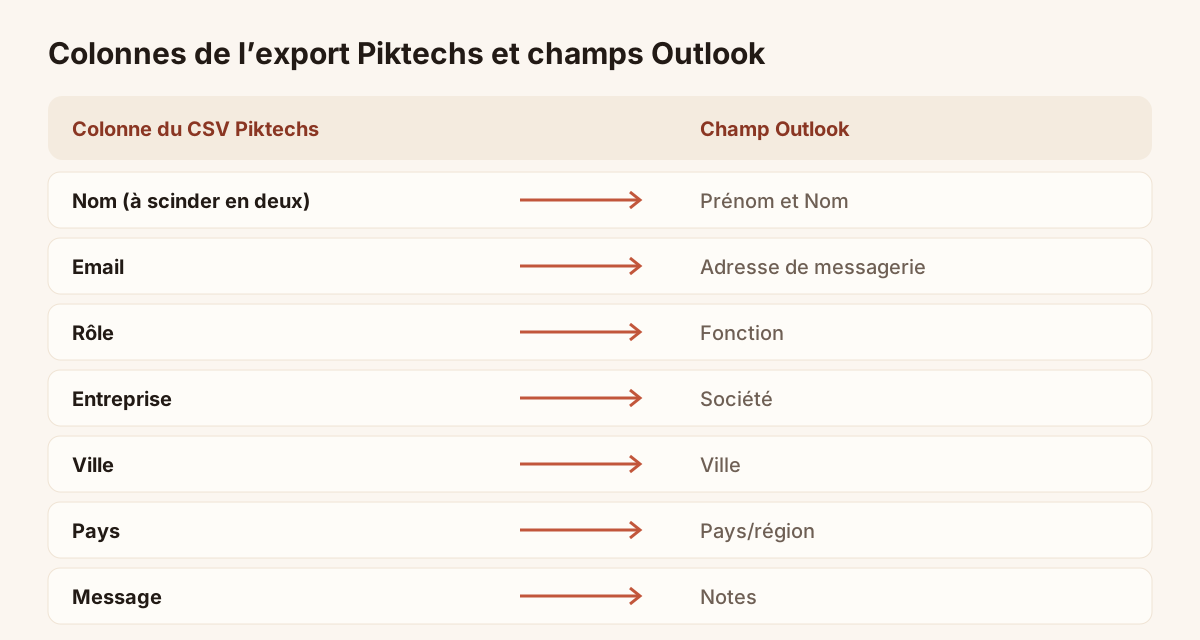
Les colonnes de l’export Piktechs et le champ Outlook qui leur correspond.
Exporter en CSV
Dans Contacts, cliquez sur « Exporter ». Choisissez les contacts cochés ou tous ceux de la vue, avec une limite de 100, 500, 1 000 ou tous. Pour ne passer dans Outlook que les cartes d’un événement, filtrez d’abord la liste, puis exportez cette vue.
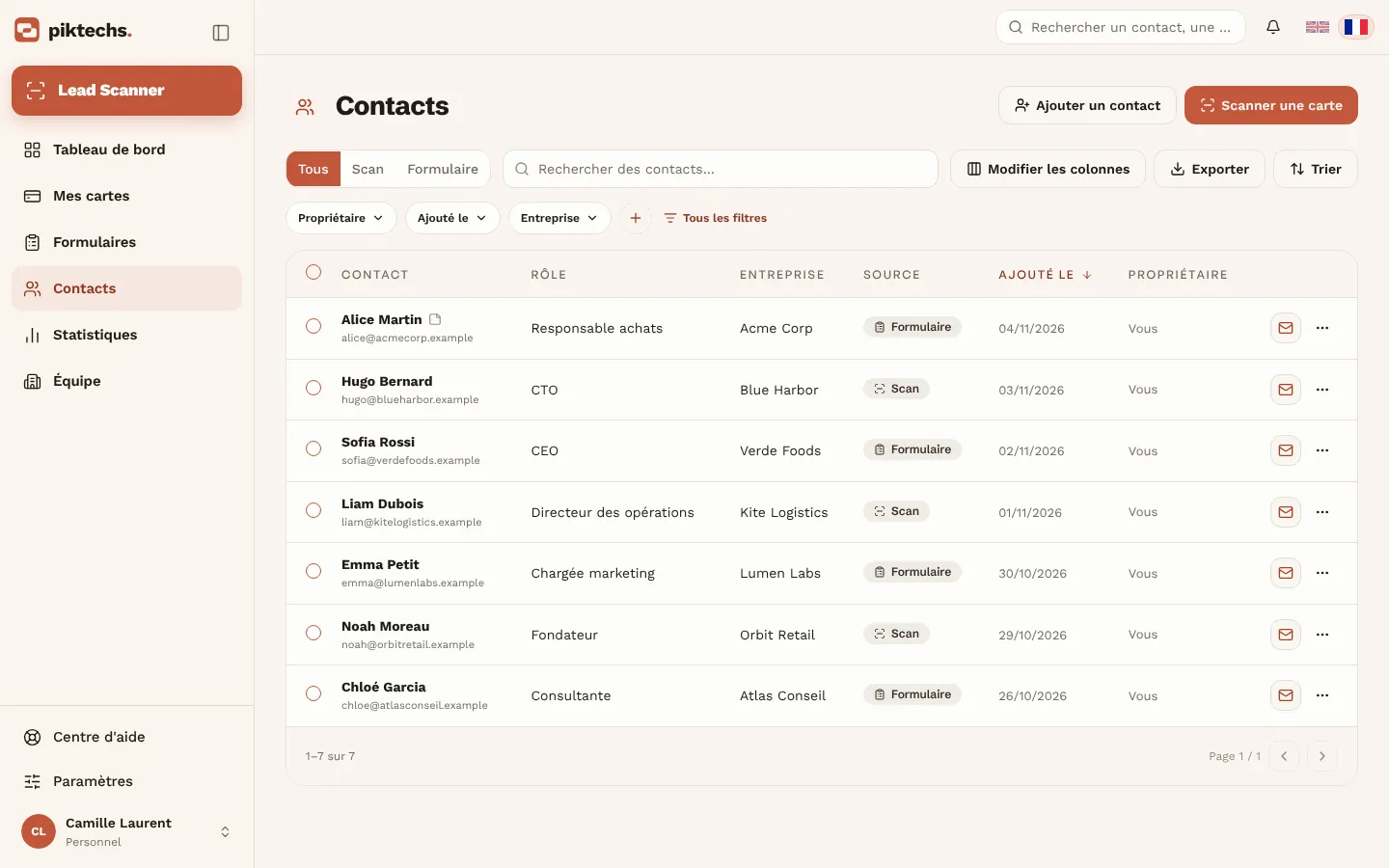
Écran Piktechs, données d’exemple.
Le fichier est un CSV : valeurs séparées par des virgules, champs entre guillemets, texte en UTF-8. Il compte 17 colonnes : Nom, Email, Rôle, Entreprise, Ville, Pays, Message, Source, Carte, Propriétaire, Date, Créé par, Modifié par, Modifié le, Assigné à, Réponses au formulaire et Opt-in marketing. À ce jour, il ne contient pas de colonne téléphone : si vous voulez les numéros dans Outlook, ajoutez la colonne à la main dans un tableur avant l’import.
Préparer le fichier avant l’import
Outlook ne connaît pas les noms de colonnes de Piktechs. Deux retouches rendent l’import plus fiable, dans un tableur comme Excel (voir l’article sur la carte de visite vers Excel pour l’ouvrir sans casser les accents).
- Scindez la colonne Nom en deux : prénom et nom. Outlook range les contacts par prénom et nom de famille.
- Gardez seulement les colonnes utiles : Email, Rôle, Entreprise, Ville, Pays, Message. Supprimez les colonnes d’audit, de propriétaire et de carte, que seul Piktechs comprend.
Si vous retouchez le fichier dans Excel, enregistrez-le au format CSV UTF-8 (délimité par des virgules), pour que les accents survivent. Renommez enfin les en-têtes avec les noms que reconnaît Outlook, par exemple « Prénom », « Nom », « Adresse de messagerie », « Fonction » et « Société ». Selon la version d’Outlook, ces noms peuvent être attendus en anglais : si l’import ignore des colonnes, c’est la première chose à tester.
Importer dans Outlook
Microsoft change régulièrement l’emplacement de ces menus et leur libellé : gardez les étapes ci-dessous comme un repère, pas comme une règle fixe.
Outlook sur le web
- Ouvrez Personnes, puis Gérer les contacts.
- Cliquez sur Importer des contacts.
- Choisissez le fichier CSV avec Parcourir.
- Lancez l’import avec Importer.
Outlook pour le bureau (version classique)
- Cliquez sur Fichier, puis Ouvrir et exporter, puis Importer/Exporter.
- Choisissez Importer à partir d’un autre programme ou fichier, puis Suivant.
- Choisissez Valeurs séparées par des virgules, puis Suivant.
- Sélectionnez votre fichier. Choisissez comment Outlook traite les doublons, puis Suivant.
- Choisissez le dossier de destination, Contacts, puis Suivant.
- Cliquez sur Mapper les champs personnalisés pour faire correspondre les colonnes du fichier aux champs d’Outlook, puis Terminer.
Avant l’import, faites un essai avec trois ou quatre lignes. Un fichier de test se corrige en une minute. Un import de deux cents contacts mal rangés demande de les retrouver et de les supprimer un par un. Créez aussi un dossier de contacts séparé pour la première fois, si votre version d’Outlook le permet : vous pourrez le vider d’un geste si la correspondance n’est pas bonne.
Faire correspondre les champs
Dans la fenêtre de correspondance de la version bureau, la liste de gauche montre les colonnes de votre fichier, celle de droite les champs d’Outlook. Glissez chaque colonne sur le champ voulu. Le tableau donne la correspondance usuelle pour l’export Piktechs.
| Colonne Piktechs | Champ Outlook |
|---|---|
| Nom (scindé) | Prénom, Nom |
| Adresse de messagerie | |
| Rôle | Fonction |
| Entreprise | Société |
| Ville | Ville |
| Pays | Pays/région |
| Message | Notes |
Le pays est exporté sous forme de code ISO (par exemple FR ou DE) et non sous forme de nom. Outlook l’affichera tel quel. Remplacez-le par le nom du pays dans le tableur si vous préférez.
Le message laissé par le contact n’a pas de champ dédié dans Outlook : le champ Notes est le plus naturel pour le recevoir. La priorité, les tags et vos notes de qualification ne font pas partie des colonnes de l’export CSV.
Après l’import, ouvrez trois contacts et comparez-les au tableur : nom au bon endroit, email intact, entreprise remplie. Cherchez ensuite dans Outlook une personne dont vous savez qu’elle figurait dans le fichier. Si les deux contrôles passent, le reste de la liste est très probablement bon. Sinon, supprimez le lot importé, corrigez les en-têtes ou la correspondance, puis relancez l’import. Gardez l’export d’origine intact pour pouvoir repartir de lui.
Erreurs d’import fréquentes
- Toutes les colonnes ont été ignorées. Les en-têtes ne sont pas reconnus. Renommez-les comme ci-dessus ou utilisez la fenêtre de correspondance de la version bureau.
- Les accents sont abîmés. Le fichier n’a pas été relu en UTF-8. Rouvrez-le dans Excel par l’import de texte, vérifiez l’origine, puis enregistrez-le en CSV UTF-8.
- Tout est dans une seule colonne. Le séparateur n’est pas la virgule attendue. Vérifiez-le à l’ouverture du fichier.
- Des contacts sont en double. Retirez les doublons dans le tableur avant l’import, sur la colonne Email, ou laissez Outlook gérer les doublons dans la version bureau.
Quand préférer la synchronisation
L’import CSV convient à une liste ponctuelle : les cartes d’un salon, un lot de rendez-vous. Il copie les contacts une fois, sans lien avec la suite. Si vos commerciaux scannent des cartes toute l’année et que vous avez HubSpot ou Odoo, la synchronisation est plus simple : chaque nouveau lead part tout seul, avec sa source. Pour comparer les options, voyez la page CRM terrain.
Questions fréquentes
Existe-t-il un connecteur direct entre Piktechs et Outlook ?
Non. Le chemin est le fichier CSV. Pour envoyer automatiquement vos leads vers un outil, Piktechs se synchronise en natif avec HubSpot et Odoo, et avec les autres par Zapier ou Make.
Peut-on importer un fichier de contacts dans Piktechs ?
Non. L’export fonctionne dans un seul sens. Les leads entrent dans Piktechs par le scan, la carte digitale, un formulaire ou la saisie manuelle.
Les contacts importés se mettent-ils à jour dans Outlook ?
Non. L’import copie les contacts une fois. Si vous corrigez une fiche dans Piktechs, refaites un export ou corrigez-la aussi dans Outlook.
Les notes vocales passent-elles dans le fichier ?
Non. Les notes vocales sont enregistrées, pas transcrites, et l’export CSV contient du texte. Vous les réécoutez depuis la fiche du contact dans Piktechs.
À lire ensuite
 Guide
Numériser ses cartes de visite : le guide complet
Numérisez vos cartes de visite papier : méthodes, lecture OCR, vérification des champs, qualification, envoi vers CRM, Excel ou Outlook, et règles RGPD.
 Article
Scanner une carte de visite avec son téléphone : 3 méthodes
Appareil photo, appli dédiée ou appli reliée au CRM : comparez trois façons de scanner une carte de visite avec votre téléphone, puis suivez les étapes.
 Article
Carte de visite vers Excel : du scan au tableau
Scannez vos cartes de visite, exportez-les en CSV et ouvrez le fichier dans Excel sans casser les accents. Colonnes recommandées et dédoublonnage inclus.
Scannez votre première carte aujourd’hui
Pro comprend Lead Scanner, les formulaires et Contacts. Essai de 14 jours.